
Vermogenstracker
€41,25 excl. btw (€49,91 incl. btw)
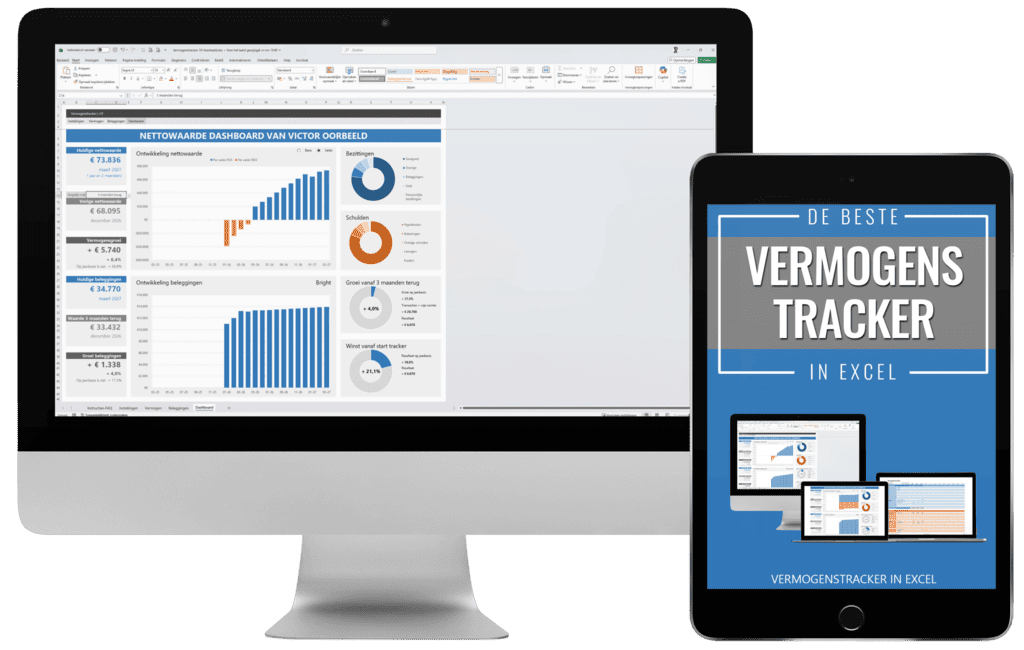
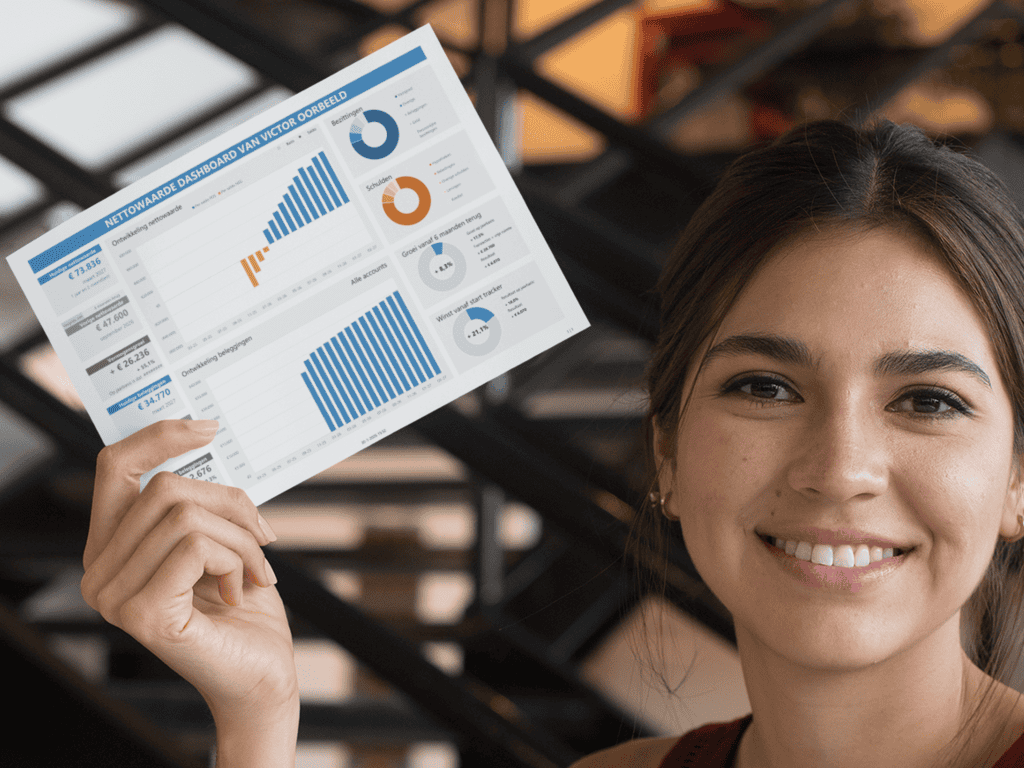
Houd grip op je bezittingen, schulden en beleggingen met deze overzichtelijke Vermogenstracker in Excel.
Zie in één oogopslag hoe jouw vermogen zich ontwikkelt.
Dankzij automatische berekeningen en een helder dashboard krijg je grip op je financiële voortgang, zonder abonnement of complexe software.
- Inzicht in je totale vermogen en nettowaarde
- Volg de groei van bezittingen, schulden en beleggingen
- Automatisch dashboard met grafieken en vergelijkingen
- Volledig aanpasbaar aan jouw persoonlijke situatie
Versie 20
30 dagen garantie
30 dagen niet-goed-geld-terug-garantie. Zo veel vertrouwen hebben wij in onze producten.
Direct downloaden
Download direct na betaling je producten via de link in de bevestigingsmail en/of via jouw account.
Veilig betalen
Betaal in een veilige omgeving. Mollie is onze betrouwbare betaalprovider.
Top ondersteuning
Vriendelijk team helpt je met al je vragen via de chat of helpdesk.
Gemaakt door professionals
Alle templates zijn gemaakt door een Finance & Excel expert met een track record van 28 jaar (corporate) ervaring (zie Over ons). Auteur van 3 financiële boeken.
Kwaliteit
Alle rekentools zijn met de grootst mogelijke zorg ontwikkeld en worden regelmatig onderhouden.

Webwinkel Keurmerk
Betrouwbaar en veilig online winkelen. Met échte klantbeoordelingen.
Beschrijving
Veel mensen weten ongeveer wat ze verdienen en uitgeven, maar hebben geen scherp beeld van hun totale vermogen. Wat is je nettowaarde? Waar groeit je vermogen en waar lekt het weg? De Vermogenstracker in Excel maakt dit inzichtelijk. Niet eenmalig, maar structureel.
Deze Excel-tool helpt je om al je bezittingen, schulden en beleggingen overzichtelijk vast te leggen en automatisch te volgen in de tijd. Zo zie je niet alleen waar je nu staat, maar vooral hoe je vermogen zich ontwikkelt.
En dat alles zonder complexe software of abonnementen.
Je vult periodiek je cijfers in (bijvoorbeeld maandelijks of per kwartaal) en de tracker doet de rest: automatische totalen, vermogensontwikkeling en een helder dashboard met grafieken.
Eén centraal overzicht van je complete vermogen
In de Vermogenstracker breng je al je vermogensbestanddelen samen in één overzicht. Denk aan geldrekeningen, beleggingen, vastgoed, persoonlijke bezittingen, pensioen en overige bezittingen. Tegelijkertijd neem je ook je schulden mee, zoals hypotheken, leningen, kredieten en belastingen.
Doordat alles in één structuur staat, zie je direct hoe bezittingen en schulden zich tot elkaar verhouden en wat dit betekent voor je netto vermogen.
Je kunt onder andere bijhouden:
- Geldrekeningen (privé en zakelijk)
- Beleggingen per rekening
- Vastgoed en overige bezittingen
- Pensioen en langetermijnvermogen
- Hypotheken, leningen en kredieten
Je nettowaarde berekenen en volgen door de tijd
Waar een traditioneel vermogensoverzicht vaak een momentopname is, laat deze tracker juist de ontwikkeling zien. Je kiest zelf hoe vaak je invult (bijvoorbeeld maandelijks of per kwartaal) en houdt zo grip op de voortgang.
De Vermogenstracker rekent automatisch per periode:
- Totale bezittingen
- Totale schulden
- Je nettowaarde (vermogen)
- De groei of daling ten opzichte van eerdere periodes
Hierdoor zie je snel of je financieel vooruitgaat en waardoor.
Beleggingen volgen in Excel per account
Naast het totale vermogen bevat de Vermogenstracker een apart beleggingsoverzicht per account. Per beleggingsrekening kun je aankopen, verkopen en vrije ruimte vastleggen. De tool berekent automatisch de actuele waarde en het resultaat.
Dit geeft je niet alleen inzicht in je totale belegd vermogen, maar ook in de prestaties per account en over meerdere periodes.
Je ziet onder andere:
- Inleg en onttrekkingen
- Actuele waarde per beleggingsrekening
- Winst of verlies in euro’s en percentages
- Groei sinds start en op jaarbasis
Automatisch vermogensdashboard in Excel met grafieken
Het rekenmodel vertaalt alle ingevoerde gegevens automatisch naar een overzichtelijk dashboard. Dit dashboard toont je huidige nettowaarde, vermogensgroei en de ontwikkeling van bezittingen, schulden en beleggingen.
Je kunt eenvoudig periodes met elkaar vergelijken, bijvoorbeeld met zes of twaalf maanden geleden. Zo wordt in één oogopslag duidelijk waar de belangrijkste veranderingen zitten.
Het dashboard is bedoeld om cijfers begrijpelijk en visueel te maken, zonder dat je zelf hoeft te rekenen.
Eenvoudig vermogen beheren zonder abonnement
De Vermogenstracker is zo opgezet dat je één keer de instellingen vastlegt (zoals startdatum en invulfrequentie) en daarna alleen nog hoeft in te vullen. Categorieën en omschrijvingen zijn volledig aanpasbaar, zodat de tool altijd aansluit bij jouw persoonlijke of zakelijke situatie.
Je werkt gewoon in Excel, zonder abonnementen of externe koppelingen.
Voor wie is deze Vermogenstracker geschikt?
Deze Excel-template is ideaal voor:
- Particulieren die inzicht willen in hun nettowaarde
- Beleggers die rendement en vermogen willen volgen
- Ondernemers die privé en zakelijk overzicht zoeken
- Iedereen die bewuster wil sturen op vermogensgroei
Of je nu net begint met vermogensopbouw of al een uitgebreid financieel plaatje hebt: deze tracker groeit met je mee.
Hoe werkt de Vermogenstracker in Excel?
De Vermogenstracker in Excel is overzichtelijk opgezet. Het werkt allemaal eenvoudig, zodat je direct kunt beginnen. Dit zijn de 4 stappen:
- Instellingen aanpassen
- Bezittingen en schulden bijhouden
- Beleggingstransacties invullen
- Dashboard raadplegen
Je navigeert eenvoudig door de template met het handige menu bovenaan ieder werkblad.
Stap 1. Instellingen aanpassen
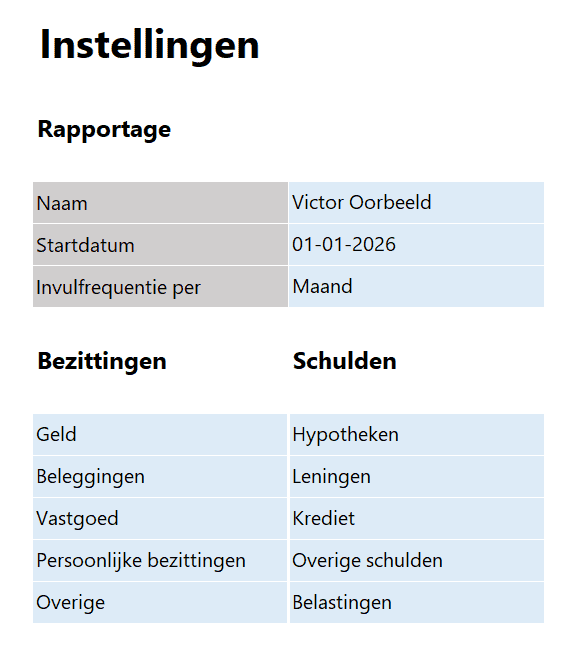
Je begint met het invullen van je naam en de startdatum vanaf wanneer je wilt beginnen met het bijhouden van je vermogen. Je kiest één keer aan het begin de invulfrequentie. Bijvoorbeeld per maand, kwartaal of jaar.
Daarnaast kun je de namen van de vijf hoofdcategorieën van je bezittingen en schulden aanpassen.
Stap 2. Bezittingen en schulden bijhouden
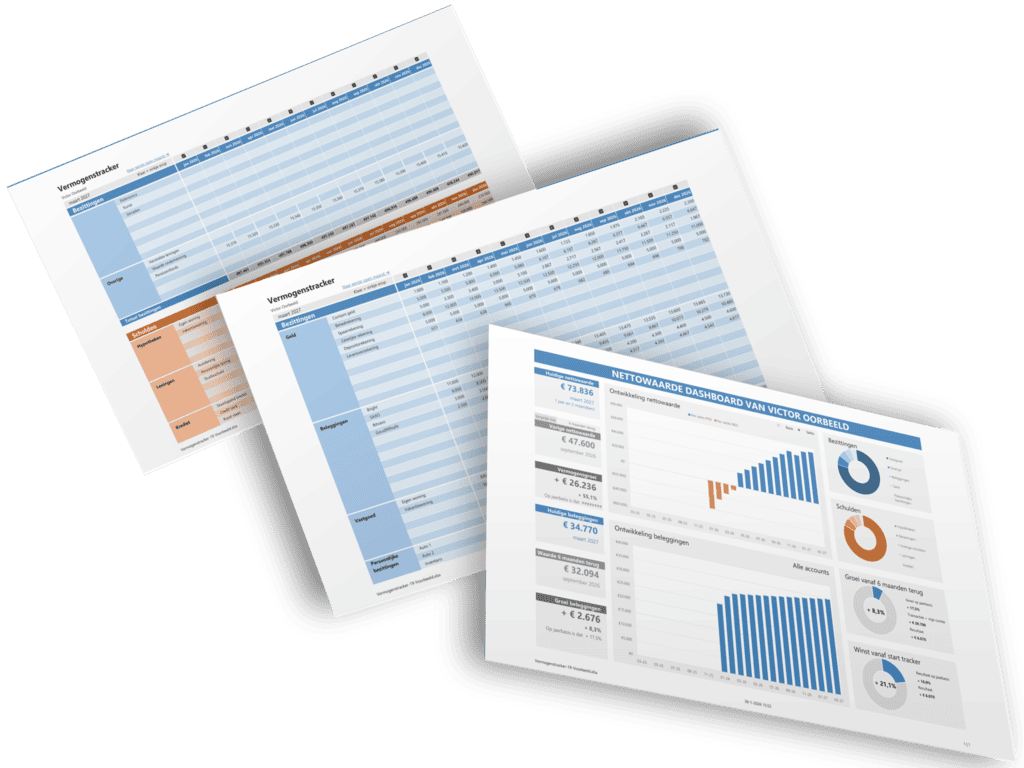
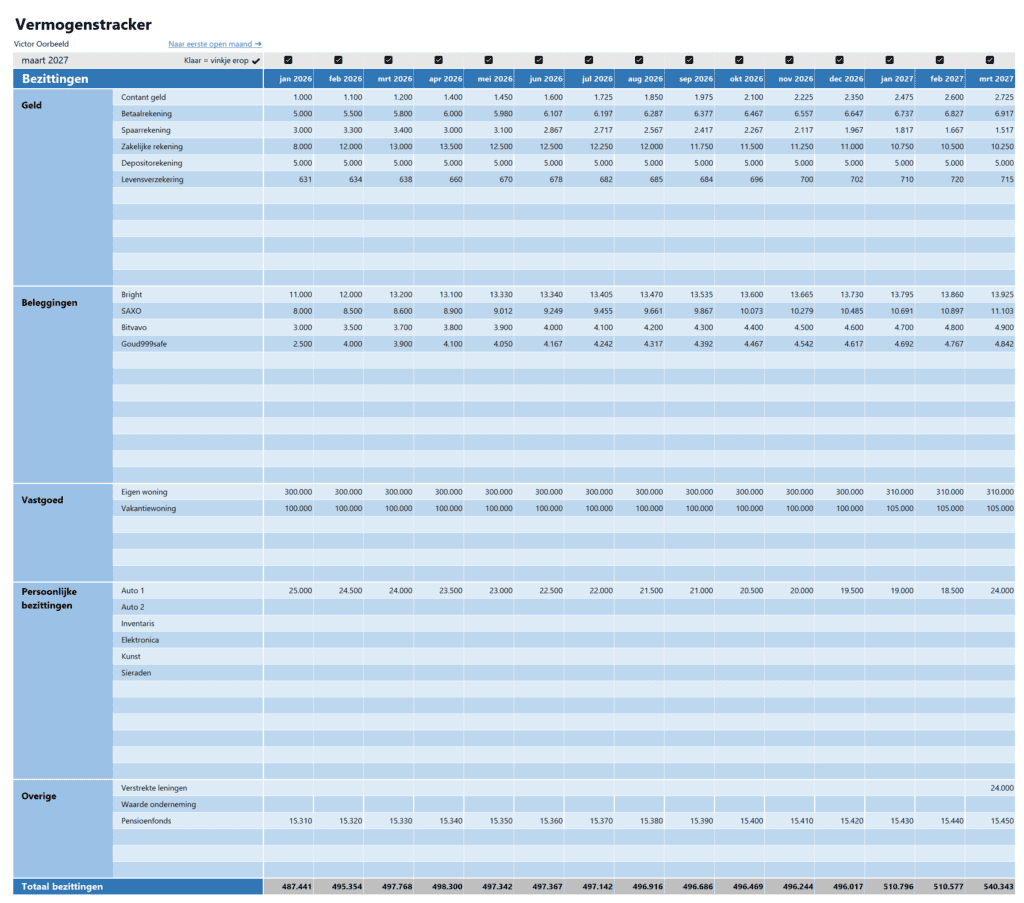
Je gaat nu per categorie al je bezittingen invullen en bijhouden. Hieronder zie je een voorbeeld met specificaties per categorie. Zo zie je vijf bankrekeningen naast het contant geld, vier verschillende beleggingsrekening, twee huizen, een specificatie van de persoonlijke bezittingen en eventuele overige bezittingen. Daar valt ook je pensioen onder en eventueel verstrekte leningen en de waarde van je onderneming.
Ben je klaar met het invullen van je bezittingen en schulden? Vink dan de maand af.
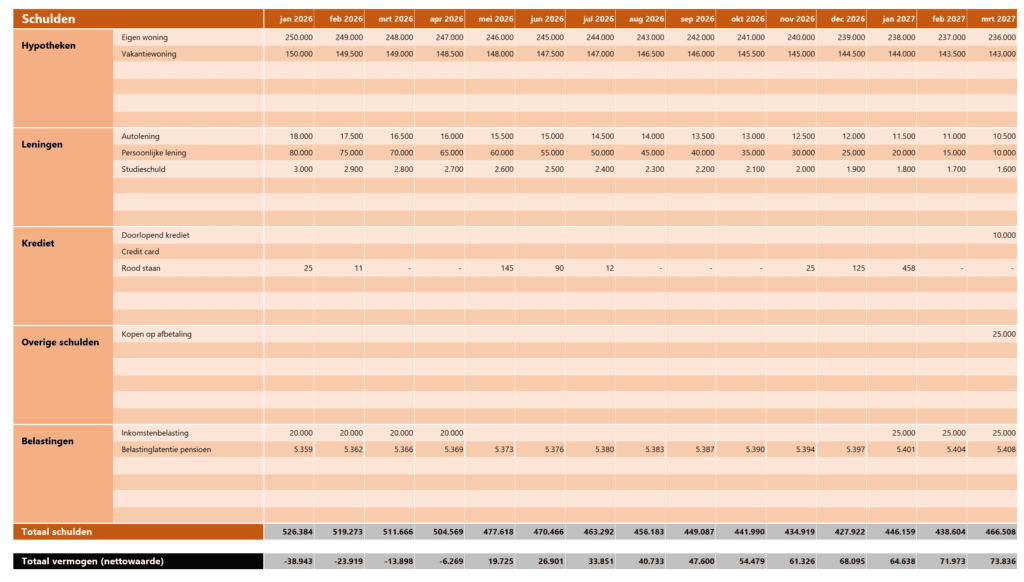
Ook je schulden ga je specificeren. We maken in dit geval onderscheid tussen hypotheken, leningen, krediet, overige schulden en belastingschulden.
Onderaan zie je jouw totale vermogen. Dat is jouw nettowaarde. Het geeft niet als je nettowaarde negatief is. Met deze vermogenstracker krijg je inzicht waar je nu staat en waar je naartoe groeit.
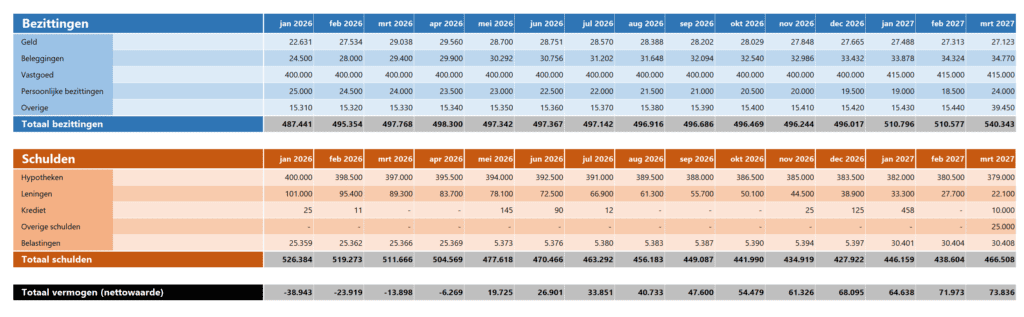
Voor het overzicht vind je ook nog de totalen per categorie van je bezittingen en schulden terug.
Stap 3. Beleggingstransacties invullen
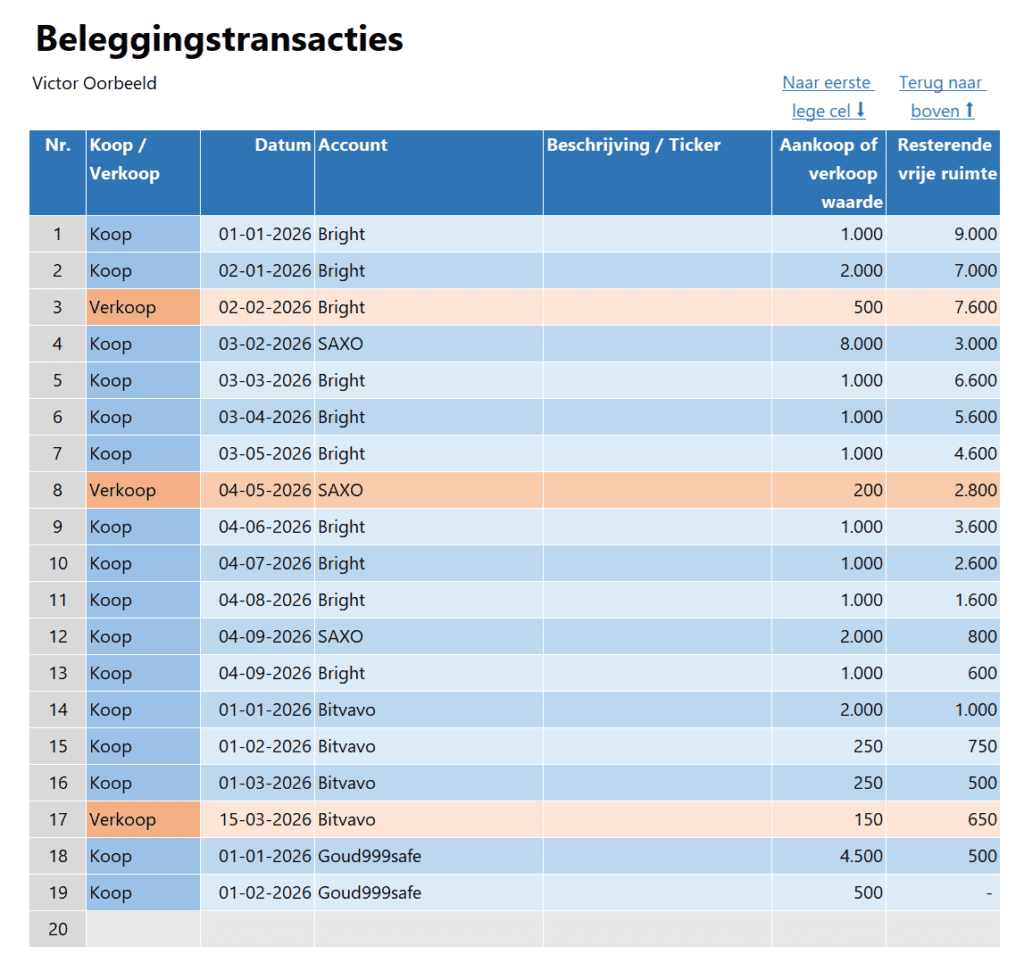
Een goed beleggingsoverzicht begint bij het vastleggen van je transacties. In de Vermogenstracker registreer je per beleggingsrekening alle aankopen en verkopen, inclusief datum en bedrag. Zo ontstaat een volledig en chronologisch overzicht van je beleggingsgedrag.
Door transacties consequent vast te leggen, zie je niet alleen hoeveel je hebt ingelegd, maar ook wanneer en via welk account. Je vult ook de nog resterende vrije ruimte in na iedere transactie, zodat je altijd weet hoeveel kapitaal nog beschikbaar is om te beleggen.
Dit maakt de beleggingstransacties niet alleen een administratie, maar een praktisch stuurmiddel. Je krijgt inzicht in spreiding over tijd, discipline in inleggen en de impact van verkoopmomenten zonder ingewikkelde berekeningen.
Op basis van de ingevoerde transacties bouwt de Vermogenstracker automatisch een beleggingsoverzicht per account op. Hier zie je per beleggingsrekening de totale aankopen, verkopen, transacties, de actuele vrije ruimte en accountwaarde overzichtelijk naast elkaar.
Daarnaast berekent de tool direct het resultaat in euro’s én procenten. Zo wordt in één oogopslag duidelijk welke beleggingen bijdragen aan je vermogensgroei en waar het rendement achterblijft.
Het totaaloverzicht onderaan laat zien hoe je beleggingen gezamenlijk presteren. Dit maakt het eenvoudig om rendement te volgen, accounts met elkaar te vergelijken en onderbouwde keuzes te maken over toekomstige inleg of herschikking.
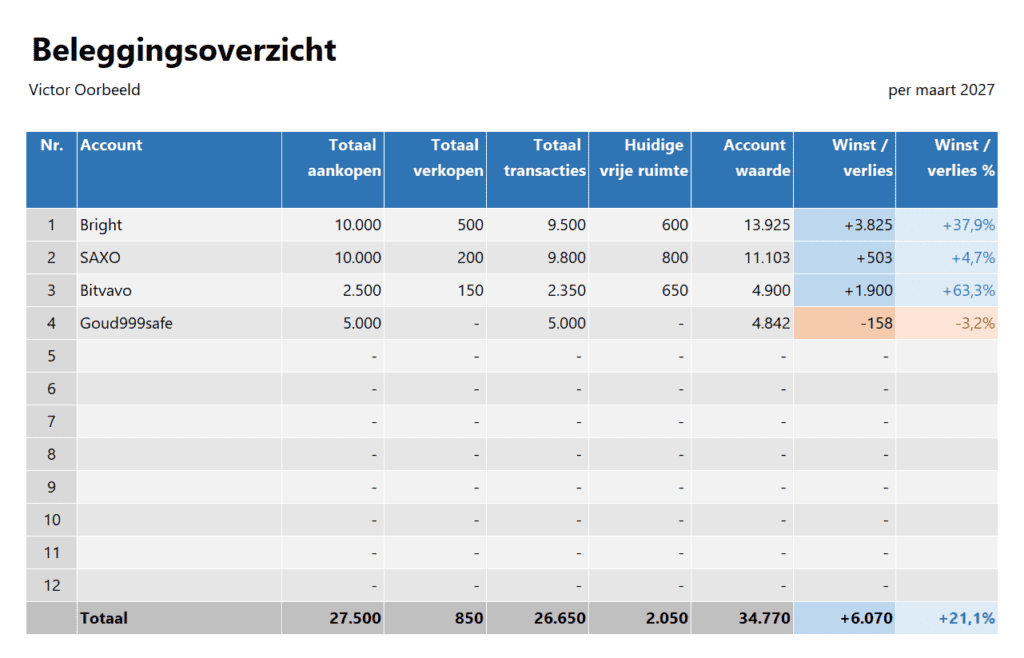
Samen zorgen het transactieregister en het beleggingsoverzicht ervoor dat je niet alleen ziet wat je beleggingen waard zijn, maar ook hoe dat resultaat tot stand komt. Dat geeft rust, overzicht en controle.
Stap 4. Dashboard raadplegen
Nu begint het leukste deel.
In één oogopslag inzicht in je financiële ontwikkeling
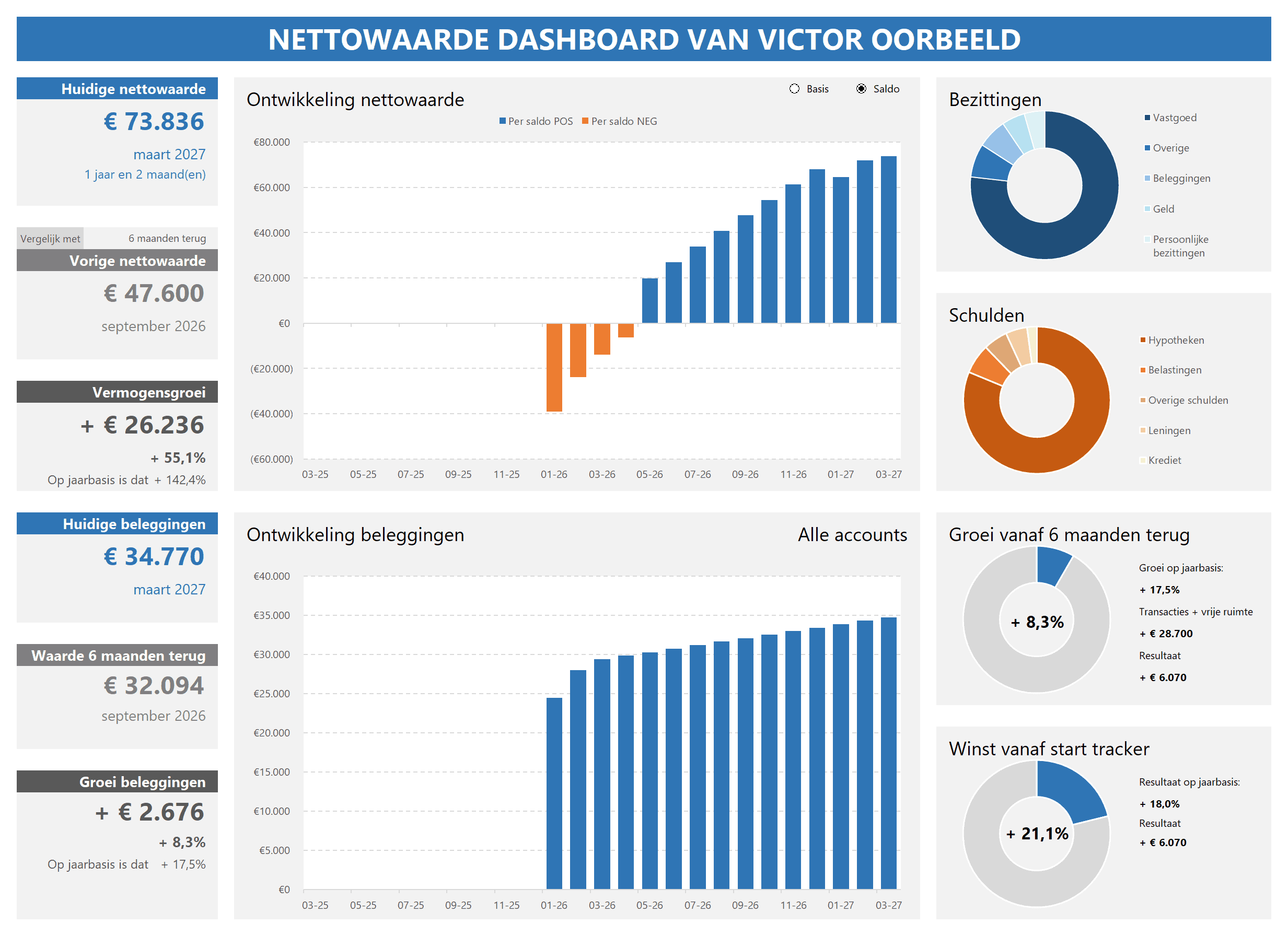
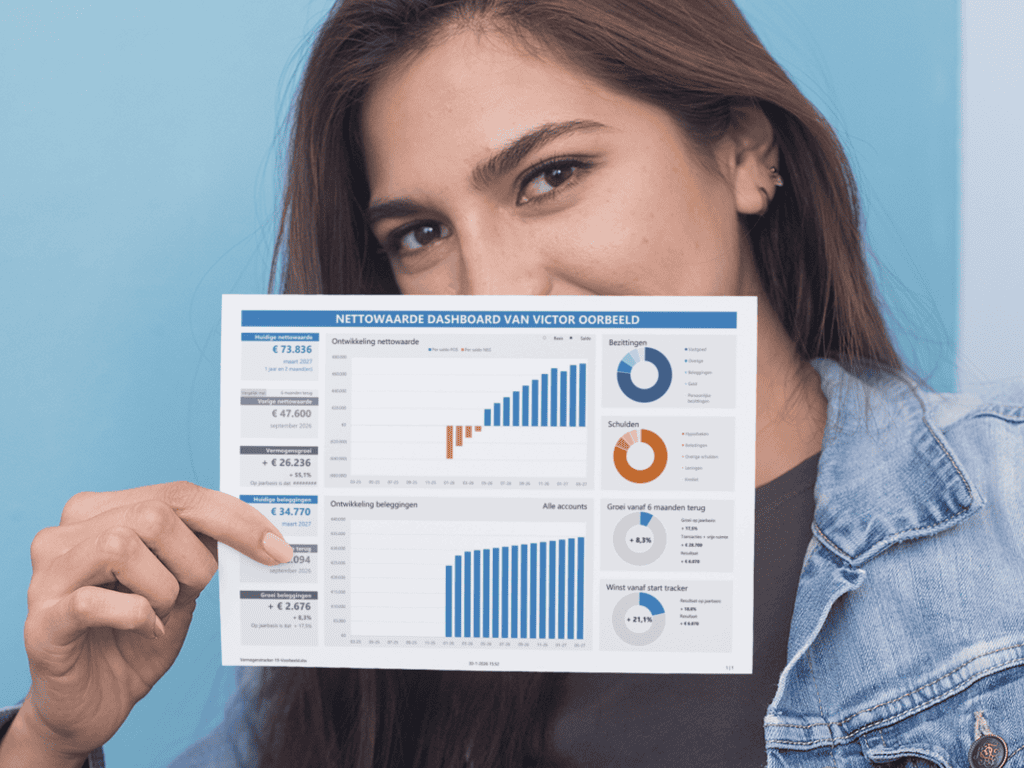
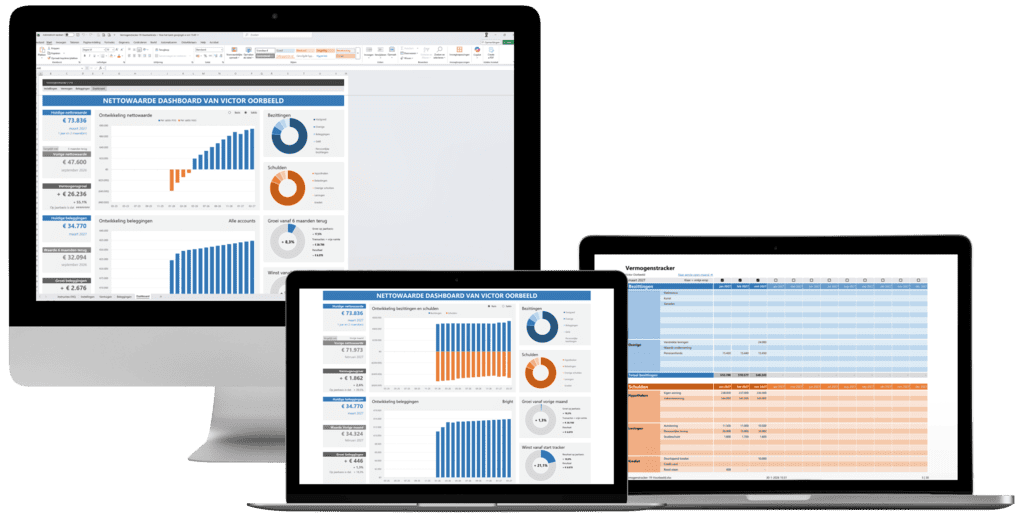
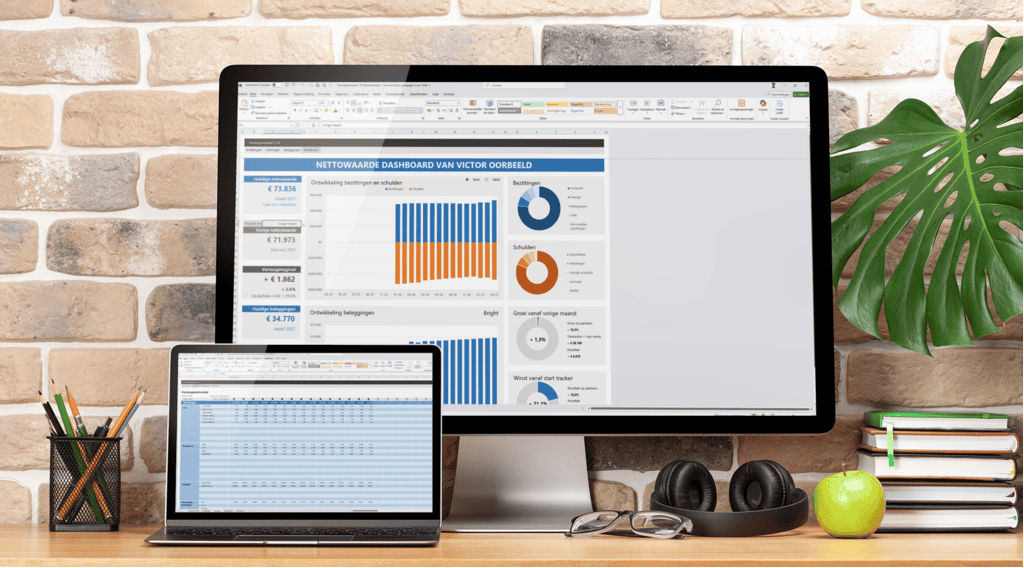
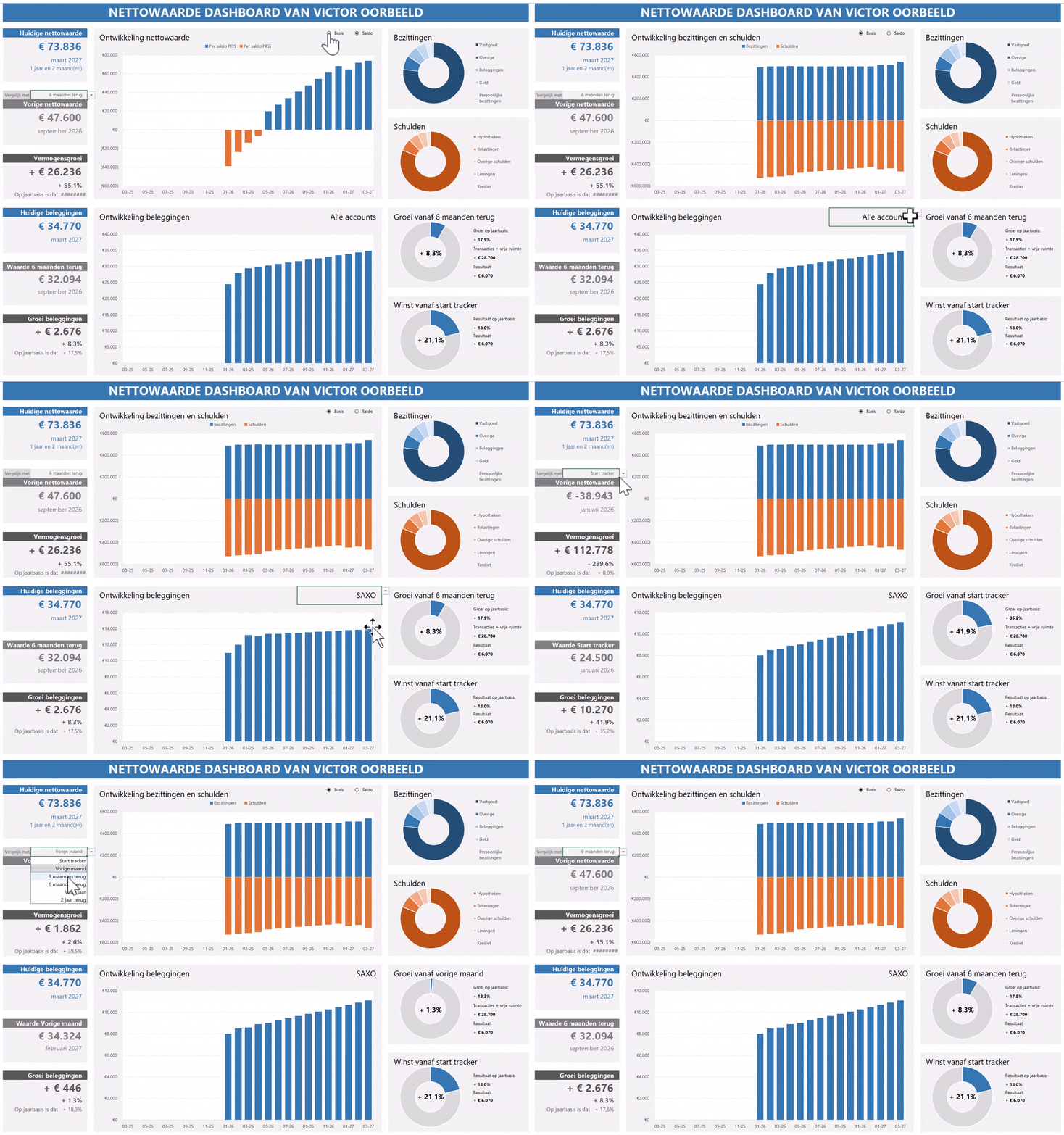
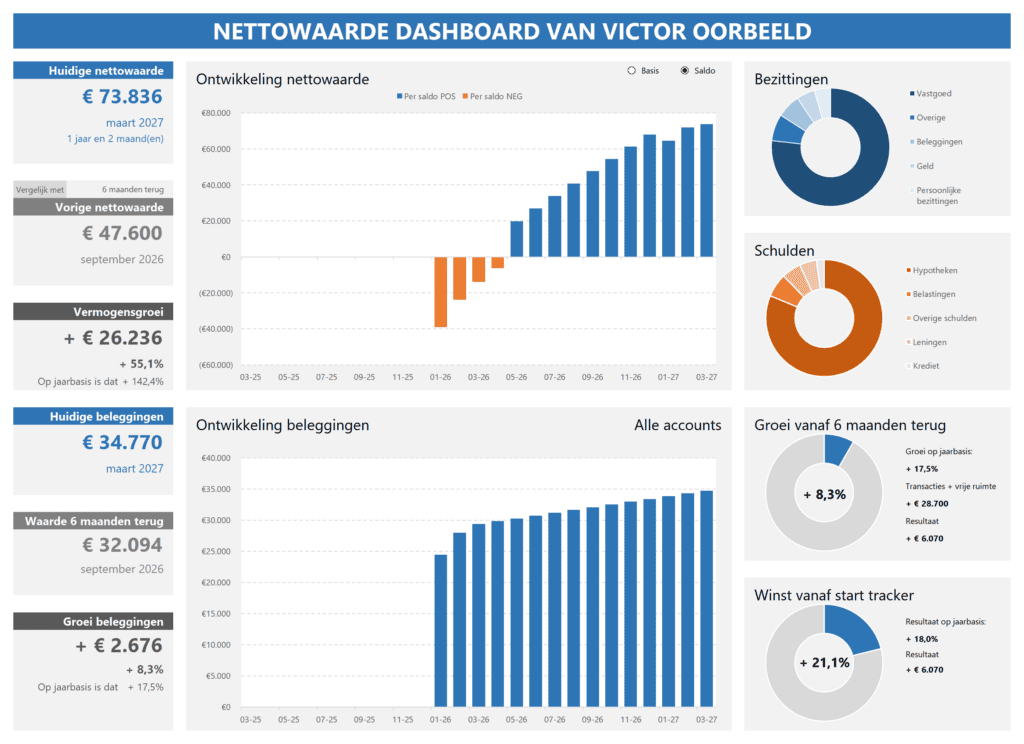
Het nettowaarde-dashboard brengt alle ingevoerde gegevens samen in één helder overzicht. Zonder extra handelingen zie je direct hoe je totale vermogen, beleggingen, bezittingen en schulden zich ontwikkelen door de tijd. Dit maakt het dashboard het centrale stuurinstrument van de Vermogenstracker.
Bovenin zie je je huidige nettowaarde, inclusief vergelijking met een eerdere periode, bijvoorbeeld zes maanden geleden. Kies zelf met welke periode je de huidige nettowaarde wilt vergelijken. De Vermogenstracker laat niet alleen zien hoeveel je vermogen is gegroeid of gedaald, maar plaatst dit ook in perspectief met procentuele groei op jaarbasis. Zo wordt vooruitgang meetbaar en vergelijkbaar.
Ontwikkeling van nettowaarde en beleggingen
De grafieken in het dashboard tonen de ontwikkeling van je nettowaarde en je beleggingen over meerdere periodes. Positieve en negatieve saldi worden duidelijk onderscheiden, waardoor zichtbaar wordt wanneer omslagpunten plaatsvinden en welke periodes de grootste impact hebben gehad.
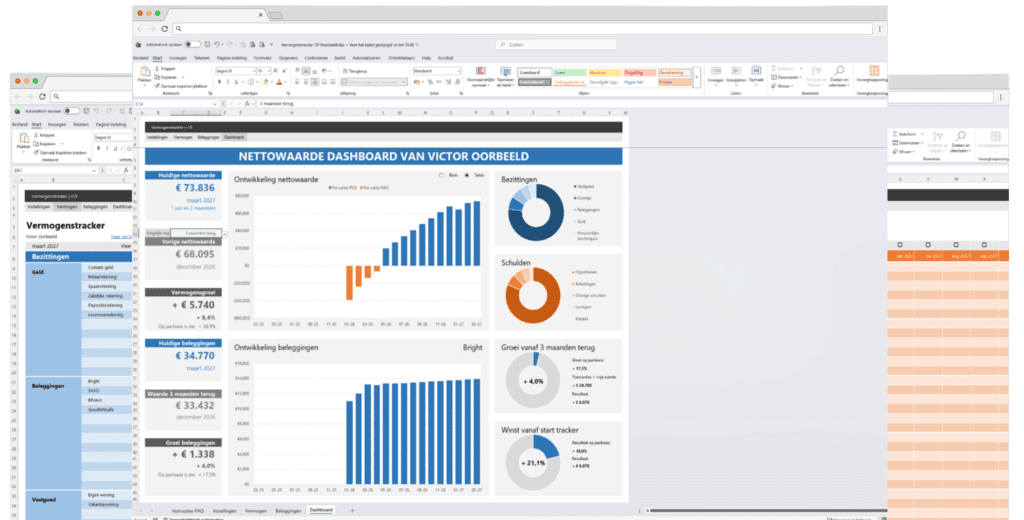
Met de buttons kies je het soort grafiek:
- Basis: ontwikkeling van de bezittingen en schulden
- Saldo: ontwikkeling van de nettowaarde
Naast het totale vermogen laat het dashboard ook specifiek de ontwikkeling van je beleggingen zien, over alle accounts heen of per account (selecteer in de dropdown-lijst). Dit maakt het eenvoudig om te beoordelen of rendement vooral komt door marktontwikkeling, extra inleg of een combinatie van beide.
Verdeling van bezittingen en schulden
Aan de rechterzijde van het dashboard zie je cirkeldiagrammen die de opbouw van je vermogen inzichtelijk maken. Bezittingen en schulden worden uitgesplitst naar categorie, zoals geld, beleggingen, vastgoed, hypotheken en leningen.
Deze verdeling helpt je om snel te zien waar je vermogen geconcentreerd is en hoe de balans tussen bezittingen en schulden zich ontwikkelt. Dit is vooral waardevol bij het maken van strategische keuzes, zoals aflossen, heralloceren of verder beleggen.
Resultaat en groei in context
Het dashboard toont niet alleen absolute bedragen, maar plaatst resultaten ook in context. Je ziet in dit voorbeeld:
- Groei sinds zes maanden geleden
- Resultaat sinds de start van de tracker
- Jaarlijkse groeipercentages
Hierdoor krijg je niet alleen inzicht in wat er is gebeurd, maar ook hoe sterk de ontwikkeling is ten opzichte van eerdere momenten.
Kortom
Het nettowaarde-dashboard vertaalt losse cijfers naar overzicht, inzicht en richting. Het laat zien waar je staat, hoe je daar bent gekomen en welke bewegingen het meeste effect hebben op je vermogen.
Veel gestelde vragen (FAQ)
Is dit rekenmodel ook geschikt voor Google Sheets?
Nee, dit rekenmodel is alleen goed bruikbaar in Excel.
Kan ik dit rekenmodel ook op mijn telefoon gebruiken en invullen?
Ja, maar dan heb je wel de Microsoft Excel app nodig op je smartphone.
Kan ik zelf rijen toevoegen in de vermogenstracker?
Ja, dat kan. Maar doe dat wel altijd BOVEN de laatste regel in een categorie.
Rechtsklik op het rijnummer waarboven je een regel wilt tussenvoegen. Selecteer Invoegen.
Voor de rubriek Beleggingen is het aantal beperkt tot 12 regels i.v.m. de grafieken.
Kan ik de invulfrequentie achteraf nog aanpassen?
Nee, je kiest eenmalig voordat je begint met invullen de invulfrequentie. De tool berekent automatisch de
volgende invuldata. Dit kun je later alleen nog wijzigen als je de data in rij 8 handmatig overschrijft.
Hoe vaak moet ik de Vermogenstracker invullen?
Je kiest zelf hoe vaak je de vermogenstracker invult. De invulfrequentie kies je eenmaal aan het begin op het
werkblad Instellingen. Je kunt wel altijd nog de datum wijzigen in rij 8 van het werkblad Vermogen.
Kan ik de omschrijvingen (kolom C) van het werkblad Vermogen aanpassen?
Ja, die kun je zonder problemen wijzigen.
Moet ik elke losse aankoop/verkoop invoeren in bij Beleggingen als ik al langer beleg?
Nee, je hebt dan 2 opties:
1. Vul het saldo van alle aan- en verkopen in als je dat kunt achterhalen en de huidige vrije ruimte.
2. Of vul de waarde van je beleggingsrekening en de huidige vrije ruimte. Het rendement telt dan vanaf die datum.
Deel je mening!
Laat ons weten wat je ervan vindt...
Alleen inglogde klanten kunnen een beoordeling achterlaten. Log in now
FAQ
Algemeen
Heb ik Microsoft Excel nodig?
Ja dat is nodig. Onze templates vereisen Microsoft Excel 2007 (64 bit) of hoger (PC/Mac). Als je Excel eenmaal hebt geïnstalleerd op je computer – ben je klaar om onze templates te gebruiken. We adviseren om de nieuwste versie van Excel te gebruiken, dat is momenteel Excel 2024 of 365, want sommige templates gebruiken formules die niet ondersteund worden door oudere versies van Excel.
Werken de templates ook met open source software, zoals OpenOffice of Google Spreadsheets?
Onze templates zijn speciaal ontworpen voor Microsoft Excel. De werking van de template is niet getest of gegarandeerd met OpenSource Software zoals OpenOffice of Google Spreadsheets.
Kan ik de templates ook op mijn Mac gebruiken?
Jazeker. Onze templates zijn geschikt voor bijna alle apparaten waarop Excel is geïnstalleerd. Dus ook voor je Mac. We adviseren om de nieuwste versie van Excel te gebruiken, dat is momenteel Excel 2024 of 365.
Zijn de prijzen exclusief of inclusief btw?
Alle prijzen op de website zijn exclusief 21% btw, omdat wij hoofdzakelijk aan ondernemers leveren. Ondernemers kunnen de btw verrekenen met hun af te dragen btw.
Bestellen
Welke garantie geven jullie?
We hebben zo veel vertrouwen in onze producten dat we jou een 30 dagen niet-goed-geld-terug-garantie geven. Wij nemen al het risico, zodat jij dat niet hoeft te doen. Natuurlijk willen we graag weten waar je moeite mee hebt. Dus geef ons wel een eerlijke kans om je te helpen, want dat doen we graag…
Hoe en wanneer kan ik mijn templates downloaden?
Je kunt je producten direct na betaling downloaden via de downloadlinks in de bestelbevestiging of via jouw account.
Hoe kan ik betalen?
Je kunt je bestelling op verschillende manier betalen. Momenteel bieden we de volgende betaalmethodes aan: iDEAL, Paypal (of credit card), Overboeking (in overleg), SOFORT Banking, Belfius Direct Net, KBC/CBC Betaalknop, Bancontact, VVV Cadeaukaart. Wil je via overboeking betalen? Neem dan even contact met ons op.
Wat is het verschil tussen de persoonlijke, commerciële en unlimited licentie?
Sommige templates kostten behoorlijk veel tijd en moeite om te maken. Voor commerciële bedrijven zoals administratiekantoren en accountants vragen we een iets hogere prijs, zodat zij de template ook mogen gebruiken voor al hun klanten. Je krijgt standaard 1 jaar gratis updates & ondersteuning. Kies je voor de Unlimited licentie? Dan krijg je levenslang updates & ondersteuning.
Templates
Waar vind ik de nieuwste versie van mijn templates?
Zo lang je een actieve licentie hebt kun je jouw templates downloaden via jouw account. Boekhouden in Excel download je via het ledengedeelte. Check het versie- of jaarnummer bij de templates zelf en/of volg onze updates-pagina.
Waarom zijn sommige cellen beveiligd?
Als gebruiker van onze templates hoef je alleen de witte en/of blauwe cellen te vullen/wijzigen. Grijze cellen bevatten formules en zijn beveiligd om onbedoelde overschrijving ervan te voorkomen.
Hoe hef ik de beveiliging op?
Als je iets wilt wijzigen in een template dan kan dat in de meeste gevallen, want de meeste templates zijn zonder wachtwoord beveiligd. Hef de beveiliging op met Controleren, Beveiliging blad opheffen. Wees voorzichtig en maak eerst een backup! En vergeet niet de beveiliging weer te activeren als je klaar bent (Controleren, Blad beveiligen).
Hoe breid ik tabellen uit?
Als bijvoorbeeld een van de tabellen bijna vol is, dan kun je die uitbreiden. Maak eerst een backup! Hef dan de beveiliging van het blad op met Controleren, Beveiliging blad opheffen. Voeg daarna nieuwe regels tussen bóven de laatste regel. Kopieer vervolgens een gehele regel (die formules bevat) helemaal naar beneden tot de laatste regel. Vergeet niet de beveiliging weer te activeren als je klaar bent (Controleren, Blad beveiligen).
Ondersteuning
Hoe is de ondersteuning geregeld?
Met onze templates ben je vaak binnen 5 minuten aan de slag. We helpen je graag verder als je even vastloopt met een van onze templates. We beschikken helaas niet over de mankracht om je telefonisch te woord te staan. Wij geven de voorkeur aan communicatie via ons helpdesksysteem. Op deze manier houden we onze producten betaalbaar. Ons supportbeleid vind je hier.
Hoe stuur ik een supportticket in?
Als je contact met ons opneemt stuur dan geen e-mail, maar dien een ticket in via ons helpdesksysteem. Zo ben je namelijk het snelste geholpen. Vermeld zo duidelijk mogelijk waar je hulp bij nodig hebt en voeg eventueel je template bij. Al je gegevens worden vertrouwelijk behandeld.
Passen jullie ook templates op maat aan?
De meeste templates kun je zelf aanpassen. Kleine wijzigingen in 1 of 2 minuten doen we gratis. Voor grotere aanpassingen vragen we een kleine bijdrage vanaf EUR 15 om de supportkosten te kunnen (blijven) betalen. Wil je grotere wijzigingen of heb je suggesties ter verbetering? Neem dan even contact met ons op via ons helpdesksysteem.
Gerelateerde producten
-
Sparen & Beleggen Toolkit
Prijsklasse: €37,00 tot €67,00 Opties selecteren Dit product heeft meerdere variaties. Deze optie kan gekozen worden op de productpagina -
Vermogenswinstbelasting box 3
€7,00 excl. btw (€8,47 incl. btw) Toevoegen aan winkelwagen -


Eindkapitaal beleggingen
€7,00 excl. btw (€8,47 incl. btw) Toevoegen aan winkelwagen -
Vermogensaanwasbelasting box 3
€5,75 excl. btw (€6,96 incl. btw) Toevoegen aan winkelwagen


Wat anderen zeggen
Er zijn nog geen reacties.