

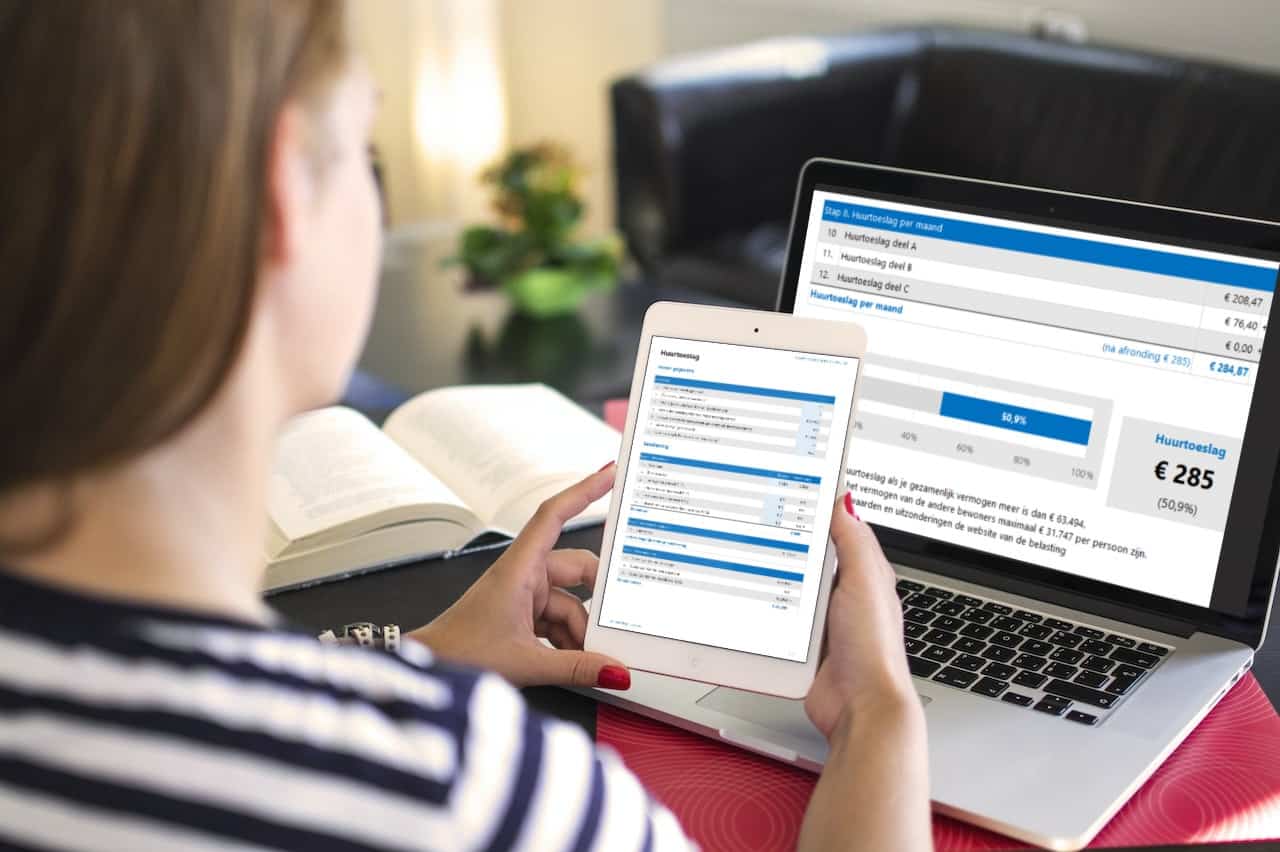
Huurtoeslag berekenen
€7,00 excl. btw (€8,47 incl. btw)
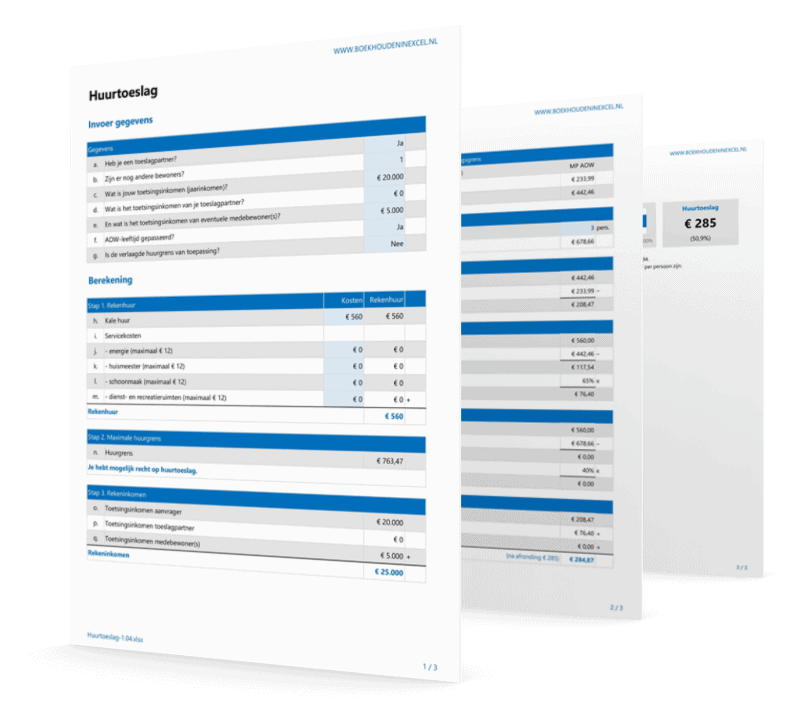
Huurtoeslag berekenen in Excel voor alleenstaanden of met toeslagpartner.
Versie 2022-2026
Inclusief:
- alleenstaanden of met toeslagpartner
- rekenhuur en rekeninkomen
- huurtoeslag per maand
Versie 1.08
Deze template is onderdeel van de voordelige bundel Werk & inkomen Toolkit
30 dagen garantie
30 dagen niet-goed-geld-terug-garantie. Zo veel vertrouwen hebben wij in onze producten.
Direct downloaden
Download direct na betaling je producten via de link in de bevestigingsmail en/of via jouw account.
Veilig betalen
Betaal in een veilige omgeving. Mollie is onze betrouwbare betaalprovider.
Top ondersteuning
Vriendelijk team helpt je met al je vragen via de chat of helpdesk.
Gemaakt door professionals
Alle templates zijn gemaakt door een Finance & Excel expert met een track record van 28 jaar (corporate) ervaring (zie Over ons). Auteur van 3 financiële boeken.
Kwaliteit
Alle rekentools zijn met de grootst mogelijke zorg ontwikkeld en worden regelmatig onderhouden.

Webwinkel Keurmerk
Betrouwbaar en veilig online winkelen. Met échte klantbeoordelingen.
Beschrijving
Zelf de huurtoeslag berekenen? Wil je weten of je recht hebt op huurtoeslag en hoe hoog die dan is? Met deze rekentool bereken je eenvoudig hoeveel huurtoeslag je kunt verwachten.
Bereken de huurtoeslag in Excel. Zie exact hoe de huurtoeslag wordt berekend in jouw situatie.
Als je in een huurhuis woont, dan heb je mogelijk recht op huurtoeslag. Huurtoeslag is een bijdrage van de overheid in de huurkosten en is ter ondersteuning voor mensen met lage inkomens.
De hoogte van de huurtoeslag is afhankelijk van:
- de rekenhuur
- de maximale huurgrens
- het rekeninkomen
- het (gezamenlijke) vermogen
- het soort huishouden (aantal personen)
- de basishuur
- de kwaliteitskortingsgrens
- de aftoppingsgrens
- je leeftijd en en die van je huisgenoten.
Je krijgt meer huurtoeslag als je een lager inkomen hebt of hogere huur betaalt. Ook geldt er een maximum huur. Boven een bepaalde huurprijs krijg je geen huurtoeslag. Heb je te veel vermogen? Dan krijg je ook geen huurtoeslag.
Zie voor alle voorwaarden en uitzonderingen de website van de belastingdienst.
De rekentool “Huurtoeslag berekenen’ klopt voor de meeste mensen die in Nederland wonen en werkt heel simpel. Je kunt ook de ingewikkelde proefberekening van de overheid maken.
Hoe kun je de huurtoeslag berekenen?
Deze template berekent automatisch de huurtoeslag en dat doe je in 8 stappen:
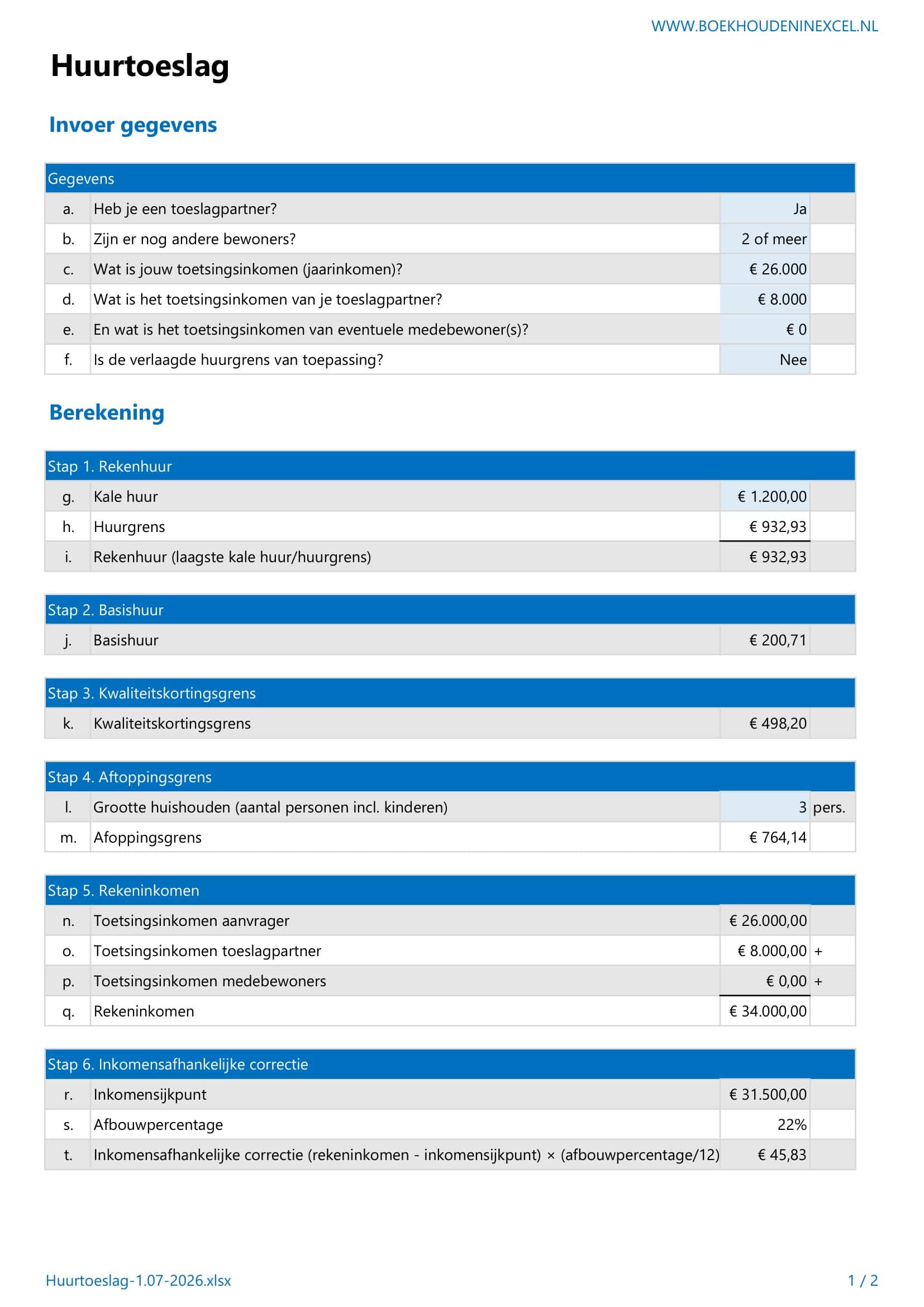
Stap 0. Vul gegevens over jouw situatie in
Voordat we gaan rekenen, beantwoord je eerst een paar vragen over jouw situatie. Heb je een toeslagpartner? Wonen er nog meer mensen in je huis? Wat zijn de toetsingsinkomens? Is de verlaagde huurgrens van toepassing?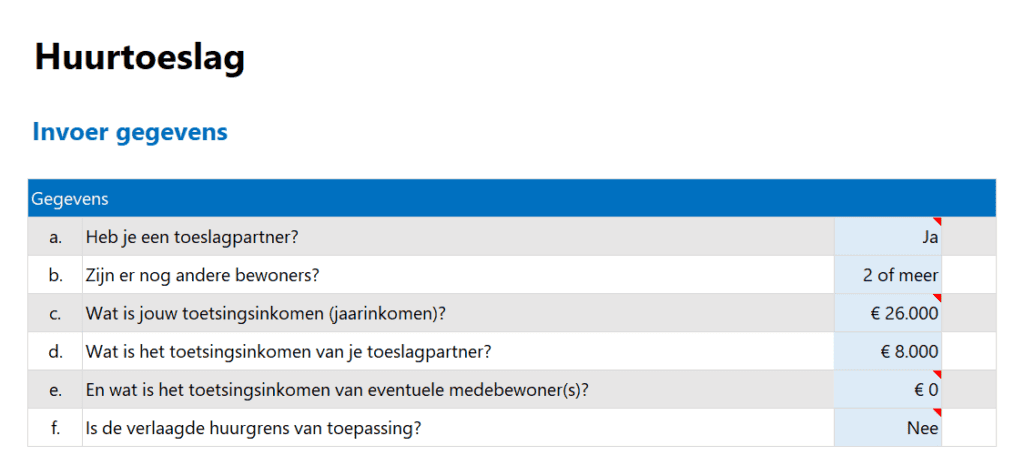
Stap 1. Bereken de rekenhuur
De rekenhuur is het bedrag waarover de huurtoeslag wordt berekend. Dit is voor een woning de kale huur.
De rekenhuur kan niet hoger zijn dan de huurgrens.
Er zijn 2 huurgrenzen:
- voor jongeren onder 21 jaar.
- voor personen vanaf 21 jaar en voor jongeren onder 21 jaar met een (pleeg) kind of een handicap.
Is de kale huur hoger dan de huurgrens? Dan is de rekenhuur gelijk aan de huurgrens. Is de kale huur lager dan de huurgrens? Dan is de rekenhuur gelijk aan de kale huur.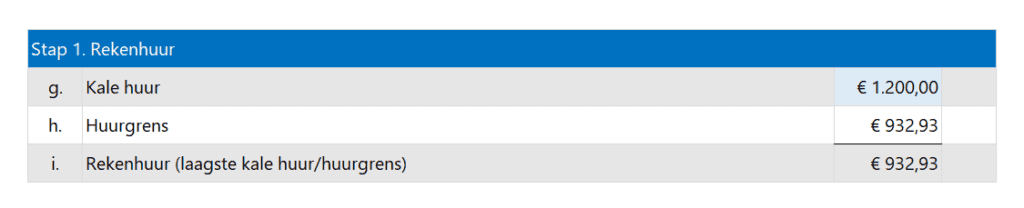
Stap 2. Bepaal de basishuur
De basishuur is het eerste deel van de rekenhuur, dat uw klant zelf moet betalen. Vanaf 2026 is de basishuur niet meer afhankelijk van het inkomen, maar wordt bepaald door het soort huishouden.
Er zijn 2 basishuren:
- voor huishoudens van 1 persoon.
- voor huishoudens van 2 of meer personen.

Stap 3. Bepaal de kwaliteitskortingsgrens
De kwaliteitskortingsgrens is voor iedereen gelijk. Voor het deel van de rekenhuur dat boven de basishuur en onder de kwaliteitskortingsgrens ligt, krijg je 100% vergoeding.

Stap 4. Bepaal de aftoppingsgrens
Dit geldt alleen voor huishoudens waarin iedereen ouder is dan 20 jaar.
Er zijn 2 aftoppingsgrenzen:
- voor huishoudens van 1 of 2 personen.
- voor huishoudens van 3 of meer personen.
Voor het deel van de rekenhuur dat boven de kwaliteitskortingsgrens en onder de aftoppingsgrens ligt, krijgt je 65% vergoeding. Voor het deel van de rekenhuur dat boven de aftoppingsgrens ligt tot aan de huurgrens, krijg je 40% vergoeding.
Onderhuurders en personen die bij het huishouden van onderhuurders horen tellen niet mee bij het huishouden.
Stap 5. Bereken het rekeninkomen
Het rekeninkomen is het totaal van de toetsingsinkomens van alle leden van het huishouden:
- aanvrager
- toeslagpartner
- medebewoners inclusief kinderen
Voor inwonende kinderen die jonger zijn dan 23 jaar, telt alleen het inkomen mee boven de vrijstellingsgrens.
Heb je een toeslagpartner of medebewoners, en heeft iemand een negatief toetsingsinkomen?
Dan trek je het negatieve inkomen af van het positieve inkomen. Is het saldo negatief? Dan is het rekeninkomen van € 0.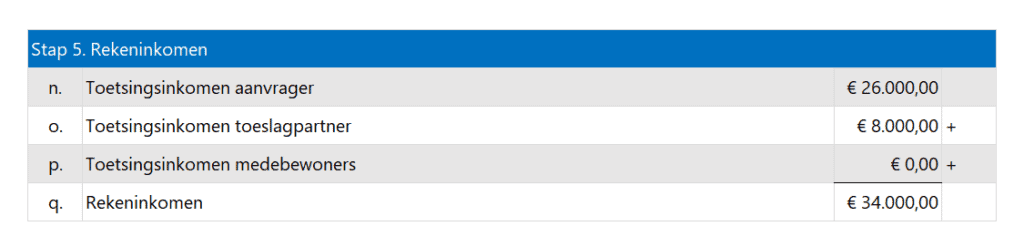
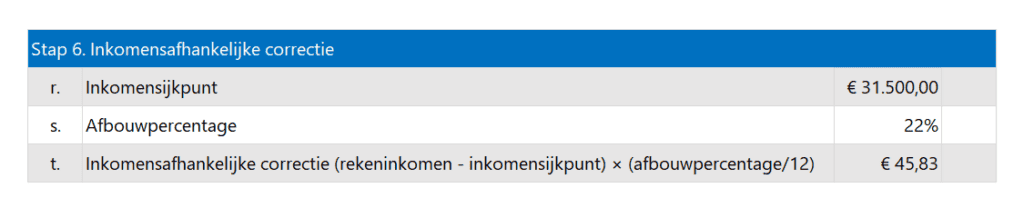
Stap 6. Bereken de inkomensafhankelijke correctie
Vanaf 2026 wordt de huurtoeslag verlaagd met een correctie als het rekeninkomen hoger is dan het inkomensijkpunt.
Is het rekeninkomen (stap 5) lager dan het inkomensijkpunt? Dan is de correctie € 0,-
Is het rekeninkomen hoger dan het inkomensijkpunt? Bereken de correctie met de formule:
Correctie = (rekeninkomen – inkomensijkpunt) × (afbouwpercentage/12)
Er zijn 2 inkomensijkpunten en afbouwpercentages:
- voor huishoudens van 1 persoon.
- voor huishoudens van 2 of meer personen.
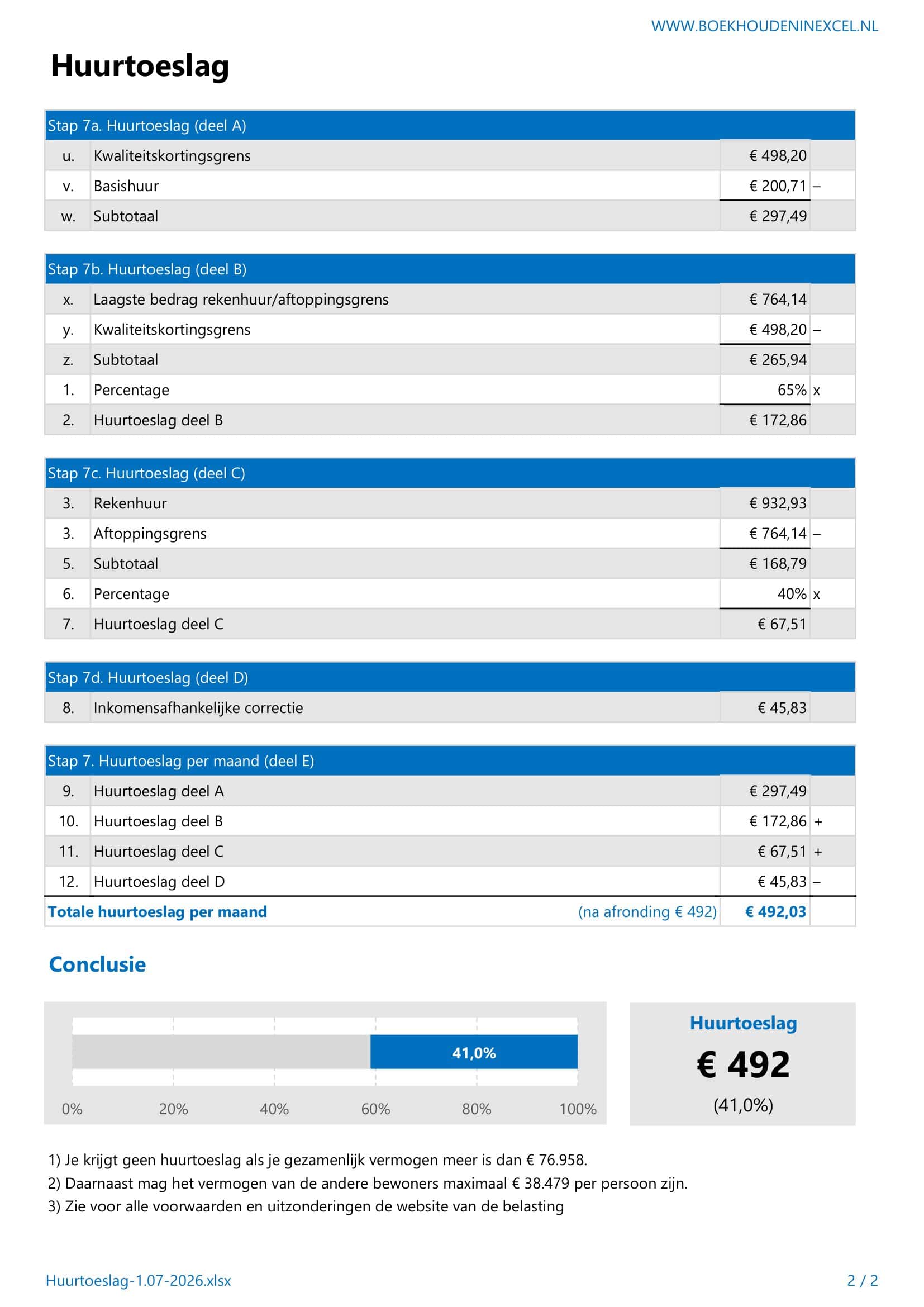
Stap 7. Bereken de huurtoeslag
De huurtoeslag is opgebouwd uit 3 delen: A, B en C. Tel deze bij elkaar op. Trek daarna de eventuele correctie (deel D) hiervan af. Gebruik hiervoor de bedragen uit de eerdere stappen.
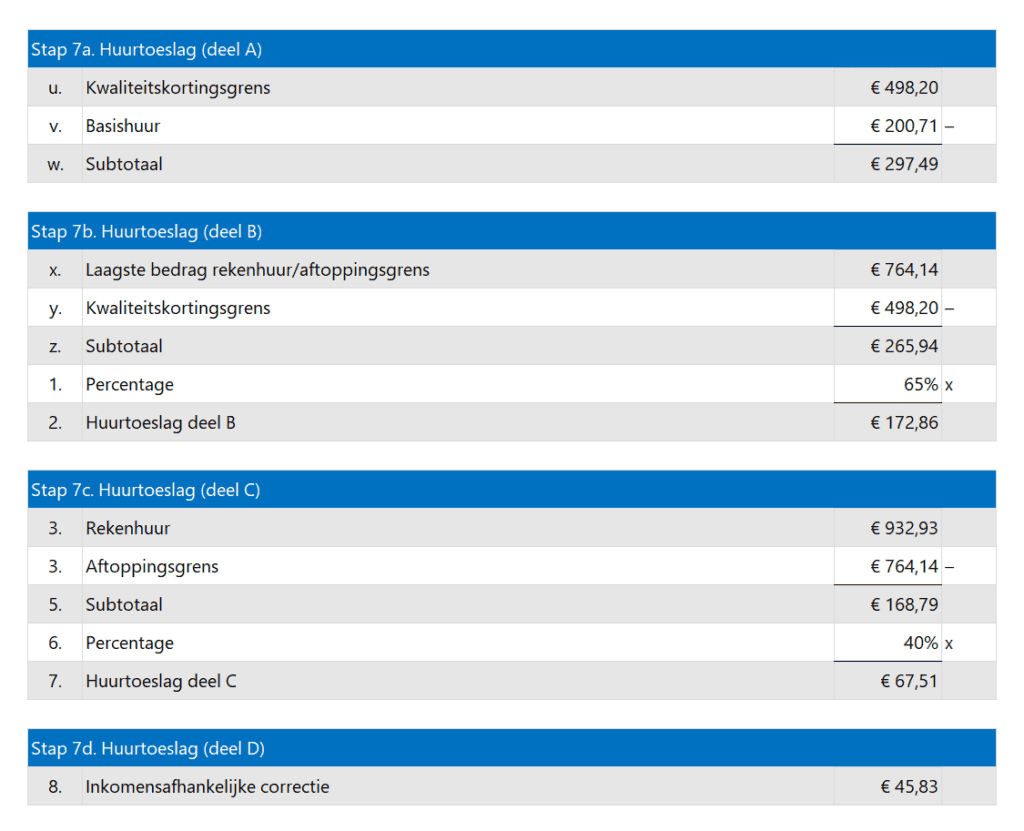
Tot slot wordt het totaalbedrag huurtoeslag per maand berekend door de vier delen bij elkaar op te tellen.
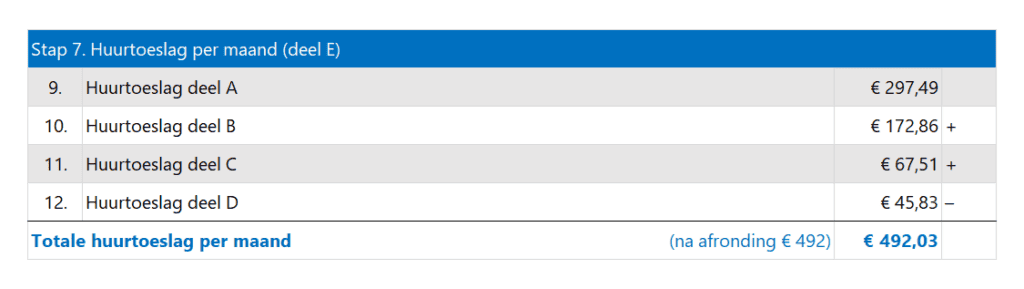
Voor de duidelijk tonen we ook nog een duidelijke conclusie voor je. Zo zie je wat de huurtoeslag per maand wordt naar verwachting en hoeveel procent dat is van de kale huur.
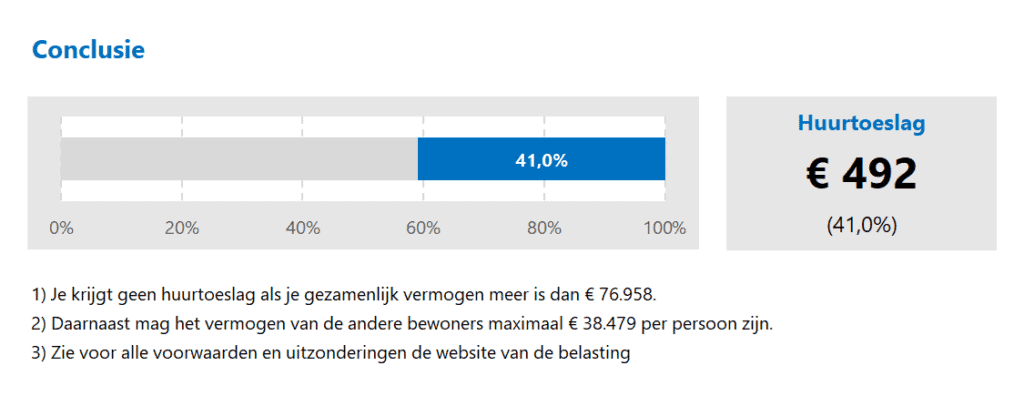
Voorbeeld Huurtoeslag berekenen
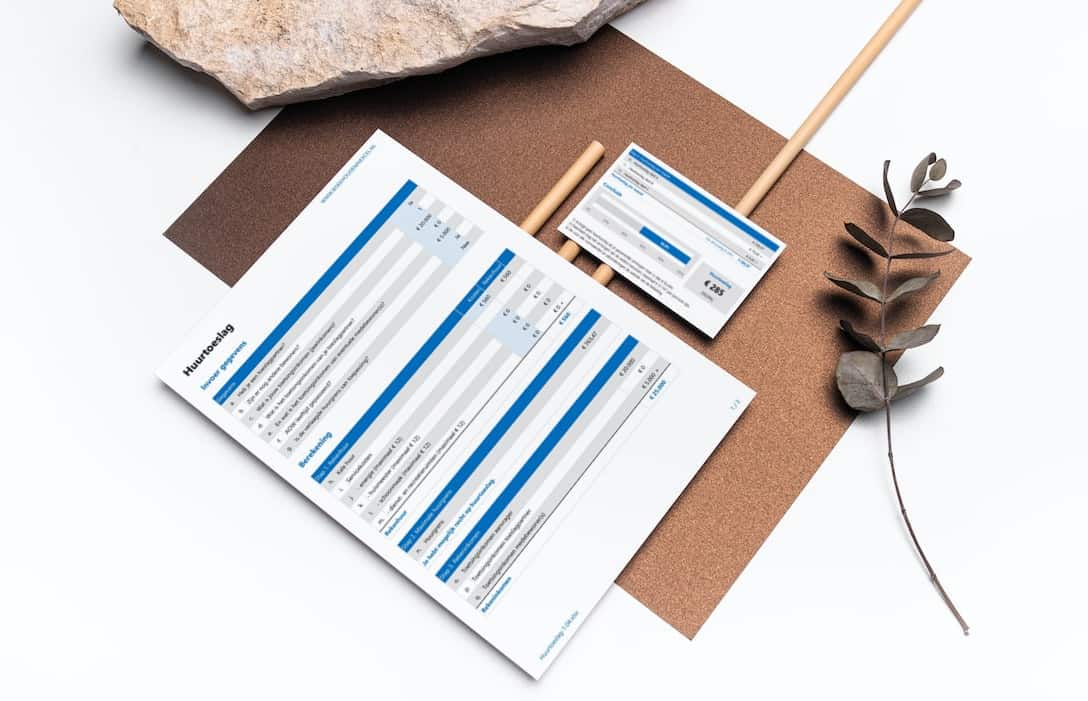
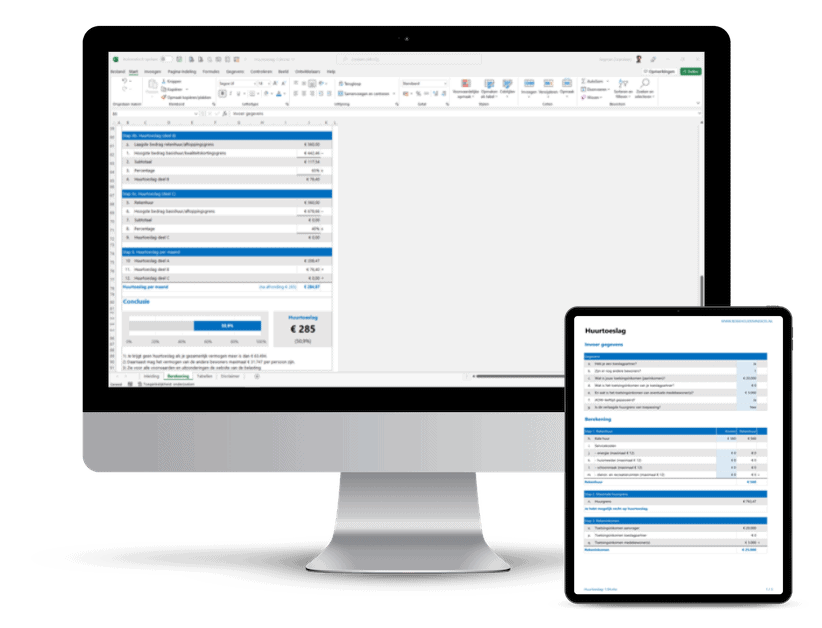
Hieronder zie je nog enkele voorbeeldberekeningen van de Huurtoeslag in Excel.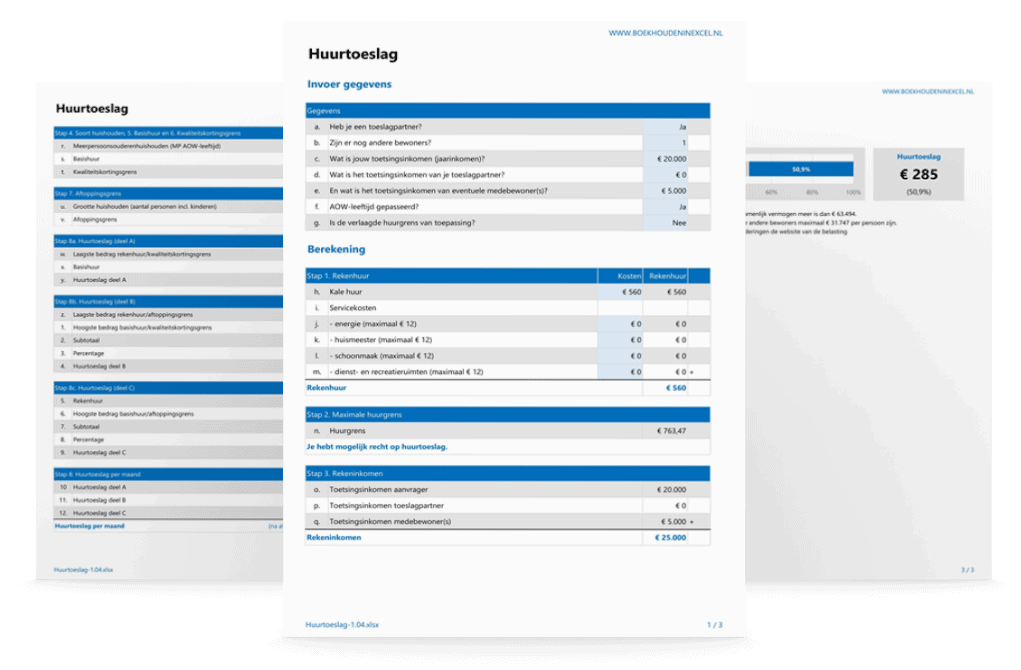
Voordelige bundel
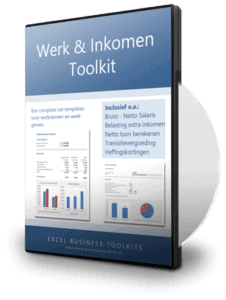
Deze template is onderdeel van de voordelige bundel Werk & inkomen Toolkit.
Deel je mening!
Laat ons weten wat je ervan vindt...
Alleen inglogde klanten kunnen een beoordeling achterlaten. Log in now
Wat anderen zeggen
FAQ
Algemeen
Heb ik Microsoft Excel nodig?
Ja dat is nodig. Onze templates vereisen Microsoft Excel 2007 (64 bit) of hoger (PC/Mac). Als je Excel eenmaal hebt geïnstalleerd op je computer – ben je klaar om onze templates te gebruiken. We adviseren om de nieuwste versie van Excel te gebruiken, dat is momenteel Excel 2024 of 365, want sommige templates gebruiken formules die niet ondersteund worden door oudere versies van Excel.
Werken de templates ook met open source software, zoals OpenOffice of Google Spreadsheets?
Onze templates zijn speciaal ontworpen voor Microsoft Excel. De werking van de template is niet getest of gegarandeerd met OpenSource Software zoals OpenOffice of Google Spreadsheets.
Kan ik de templates ook op mijn Mac gebruiken?
Jazeker. Onze templates zijn geschikt voor bijna alle apparaten waarop Excel is geïnstalleerd. Dus ook voor je Mac. We adviseren om de nieuwste versie van Excel te gebruiken, dat is momenteel Excel 2024 of 365.
Zijn de prijzen exclusief of inclusief btw?
Alle prijzen op de website zijn exclusief 21% btw, omdat wij hoofdzakelijk aan ondernemers leveren. Ondernemers kunnen de btw verrekenen met hun af te dragen btw.
Bestellen
Welke garantie geven jullie?
We hebben zo veel vertrouwen in onze producten dat we jou een 30 dagen niet-goed-geld-terug-garantie geven. Wij nemen al het risico, zodat jij dat niet hoeft te doen. Natuurlijk willen we graag weten waar je moeite mee hebt. Dus geef ons wel een eerlijke kans om je te helpen, want dat doen we graag…
Hoe en wanneer kan ik mijn templates downloaden?
Je kunt je producten direct na betaling downloaden via de downloadlinks in de bestelbevestiging of via jouw account.
Hoe kan ik betalen?
Je kunt je bestelling op verschillende manier betalen. Momenteel bieden we de volgende betaalmethodes aan: iDEAL, Paypal (of credit card), Overboeking (in overleg), SOFORT Banking, Belfius Direct Net, KBC/CBC Betaalknop, Bancontact, VVV Cadeaukaart. Wil je via overboeking betalen? Neem dan even contact met ons op.
Wat is het verschil tussen de persoonlijke, commerciële en unlimited licentie?
Sommige templates kostten behoorlijk veel tijd en moeite om te maken. Voor commerciële bedrijven zoals administratiekantoren en accountants vragen we een iets hogere prijs, zodat zij de template ook mogen gebruiken voor al hun klanten. Je krijgt standaard 1 jaar gratis updates & ondersteuning. Kies je voor de Unlimited licentie? Dan krijg je levenslang updates & ondersteuning.
Templates
Waar vind ik de nieuwste versie van mijn templates?
Zo lang je een actieve licentie hebt kun je jouw templates downloaden via jouw account. Boekhouden in Excel download je via het ledengedeelte. Check het versie- of jaarnummer bij de templates zelf en/of volg onze updates-pagina.
Waarom zijn sommige cellen beveiligd?
Als gebruiker van onze templates hoef je alleen de witte en/of blauwe cellen te vullen/wijzigen. Grijze cellen bevatten formules en zijn beveiligd om onbedoelde overschrijving ervan te voorkomen.
Hoe hef ik de beveiliging op?
Als je iets wilt wijzigen in een template dan kan dat in de meeste gevallen, want de meeste templates zijn zonder wachtwoord beveiligd. Hef de beveiliging op met Controleren, Beveiliging blad opheffen. Wees voorzichtig en maak eerst een backup! En vergeet niet de beveiliging weer te activeren als je klaar bent (Controleren, Blad beveiligen).
Hoe breid ik tabellen uit?
Als bijvoorbeeld een van de tabellen bijna vol is, dan kun je die uitbreiden. Maak eerst een backup! Hef dan de beveiliging van het blad op met Controleren, Beveiliging blad opheffen. Voeg daarna nieuwe regels tussen bóven de laatste regel. Kopieer vervolgens een gehele regel (die formules bevat) helemaal naar beneden tot de laatste regel. Vergeet niet de beveiliging weer te activeren als je klaar bent (Controleren, Blad beveiligen).
Ondersteuning
Hoe is de ondersteuning geregeld?
Met onze templates ben je vaak binnen 5 minuten aan de slag. We helpen je graag verder als je even vastloopt met een van onze templates. We beschikken helaas niet over de mankracht om je telefonisch te woord te staan. Wij geven de voorkeur aan communicatie via ons helpdesksysteem. Op deze manier houden we onze producten betaalbaar. Ons supportbeleid vind je hier.
Hoe stuur ik een supportticket in?
Als je contact met ons opneemt stuur dan geen e-mail, maar dien een ticket in via ons helpdesksysteem. Zo ben je namelijk het snelste geholpen. Vermeld zo duidelijk mogelijk waar je hulp bij nodig hebt en voeg eventueel je template bij. Al je gegevens worden vertrouwelijk behandeld.
Passen jullie ook templates op maat aan?
De meeste templates kun je zelf aanpassen. Kleine wijzigingen in 1 of 2 minuten doen we gratis. Voor grotere aanpassingen vragen we een kleine bijdrage vanaf EUR 15 om de supportkosten te kunnen (blijven) betalen. Wil je grotere wijzigingen of heb je suggesties ter verbetering? Neem dan even contact met ons op via ons helpdesksysteem.
Gerelateerde producten
-

Belasting extra inkomen
€7,00 excl. btw (€8,47 incl. btw) Toevoegen aan winkelwagen -
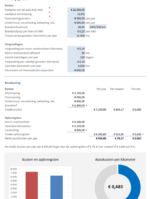
Autokosten met kilometervergoeding
€7,00 excl. btw (€8,47 incl. btw) Toevoegen aan winkelwagen -
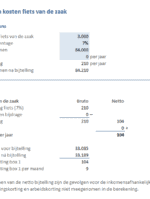
Bijtelling en kosten fiets van de zaak
€7,00 excl. btw (€8,47 incl. btw) Toevoegen aan winkelwagen -
Bijtelling en kosten motor van de zaak
€7,00 excl. btw (€8,47 incl. btw) Toevoegen aan winkelwagen



H.W. van der Veen (geverifieerde eigenaar) –
Ben zeer tevreden werkt perfect
Stem als dit nuttig was (0) Stem als dit niet nuttig was (0) Volgen Niet meer volgen Aangeven voor verwijdering