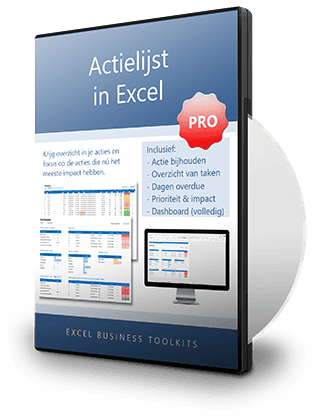
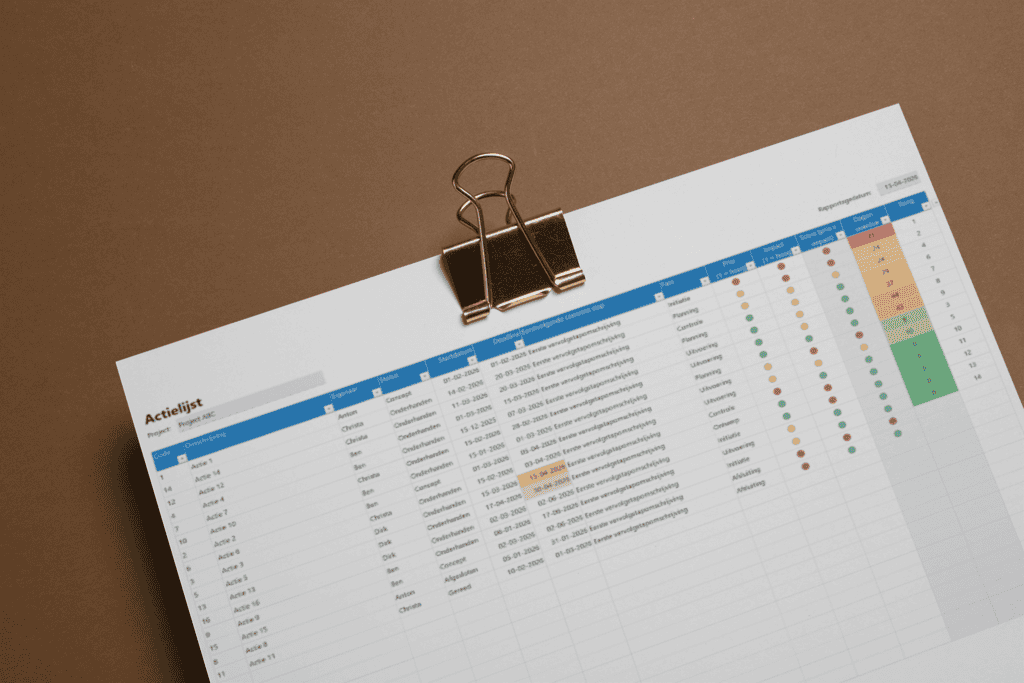

Actielijst in Excel – Pro
€14,95 excl. btw (€18,09 incl. btw)
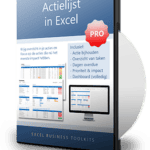
Met deze Pro-versie van de actielijst in Excel worden je acties automatisch geprioriteerd op basis van urgentie en impact.
Zo zie je direct wat belangrijk is en waar je op moet focussen.
- Automatische rangorde van acties
- Te late acties direct zichtbaar
- Focuslijst zonder ruis
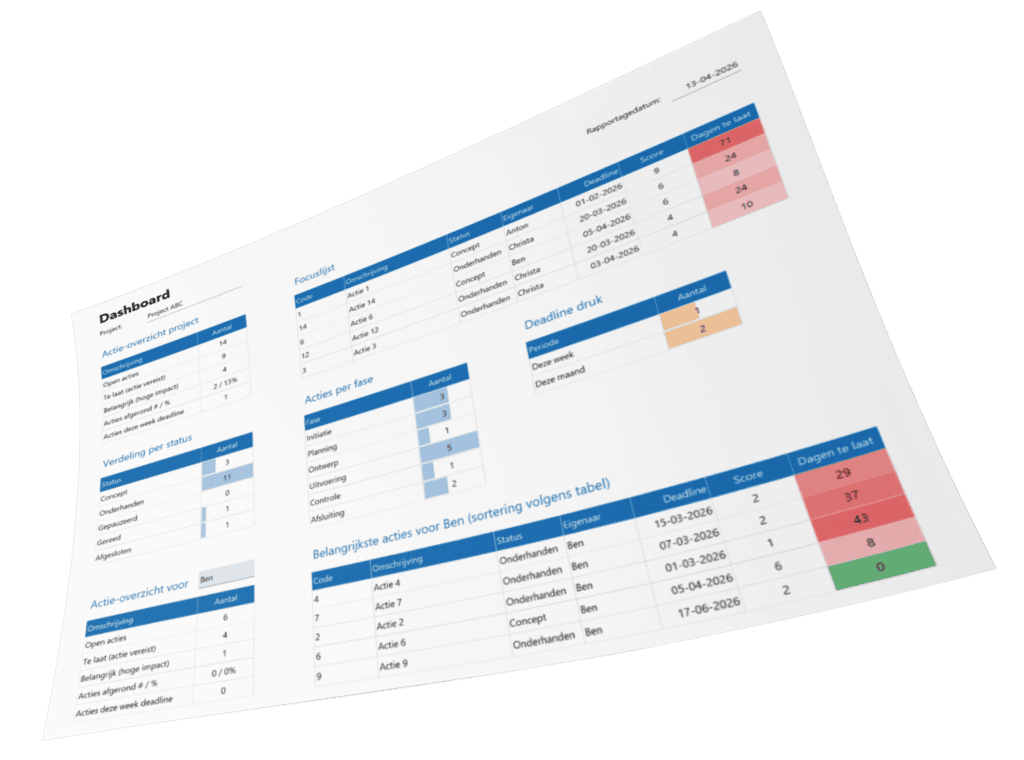
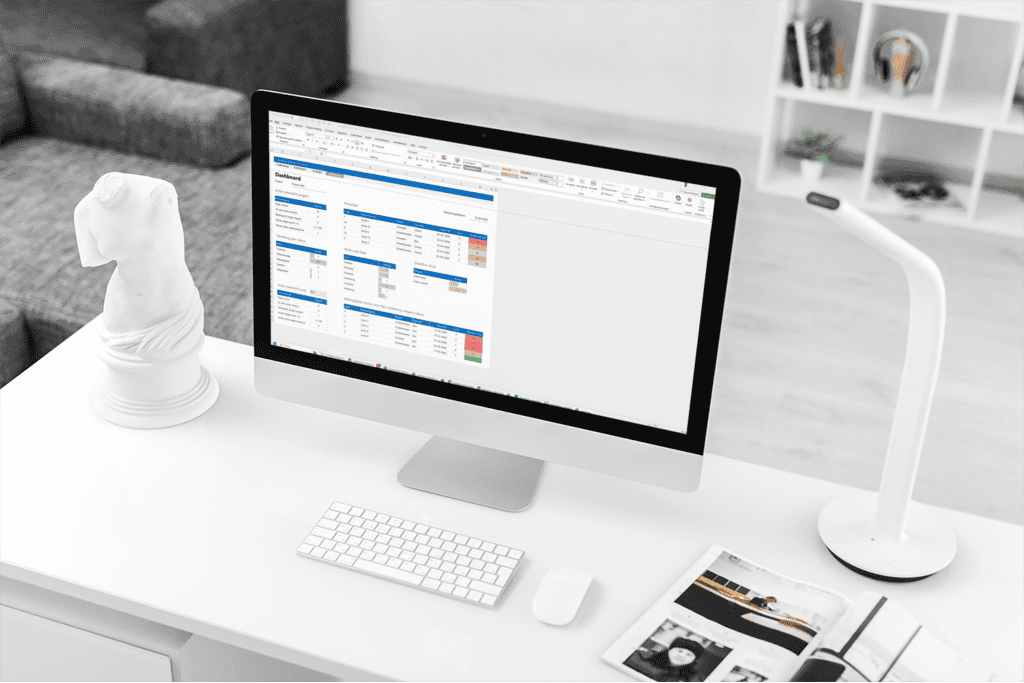
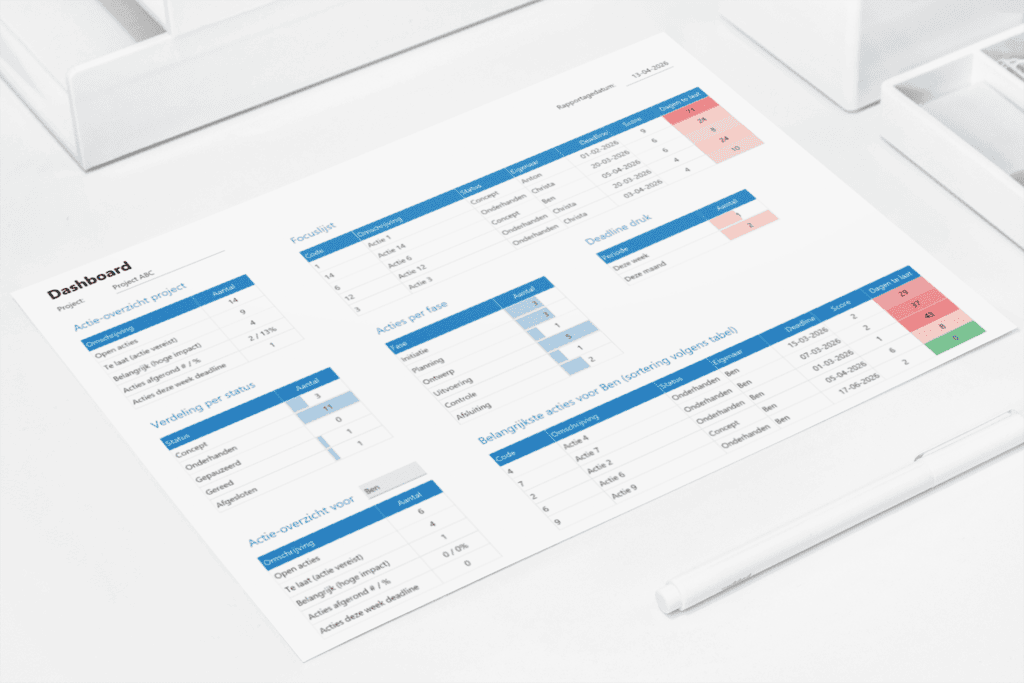
- Dashboard met overzicht en inzichten
- Sturing per persoon
Werk niet langer op gevoel, maar met overzicht en focus.
Versie 1.12
30 dagen garantie
30 dagen niet-goed-geld-terug-garantie. Zo veel vertrouwen hebben wij in onze producten.
Direct downloaden
Download direct na betaling je producten via de link in de bevestigingsmail en/of via jouw account.
Veilig betalen
Betaal in een veilige omgeving. Mollie is onze betrouwbare betaalprovider.
Top ondersteuning
Vriendelijk team helpt je met al je vragen via de chat of helpdesk.
Gemaakt door professionals
Alle templates zijn gemaakt door een Finance & Excel expert met een track record van 28 jaar (corporate) ervaring (zie Over ons). Auteur van 3 financiële boeken.
Kwaliteit
Alle rekentools zijn met de grootst mogelijke zorg ontwikkeld en worden regelmatig onderhouden.

Webwinkel Keurmerk
Betrouwbaar en veilig online winkelen. Met échte klantbeoordelingen.
Beschrijving
Werk niet langer op gevoel, maar weet precies welke acties je eerst moet uitvoeren.
Met deze Pro-versie van de actielijst in Excel wordt je werk automatisch gestructureerd en geprioriteerd.
Zo werk je altijd aan de acties die de meeste impact hebben.
Wat maakt deze actielijst anders?
Een standaard actielijst geeft je overzicht. Deze actielijst helpt je ook beslissen wat je moet doen.
- Acties worden automatisch gerangschikt
- Te late acties komen direct bovenaan
- Prioriteit en impact worden vertaald naar één duidelijke score
- Je ziet in één oogopslag waar je moet beginnen
Geen twijfel meer, maar direct focus.
Wat kun je met de Pro-versie?
De Pro-versie helpt je om niet alleen bij te houden, maar actief te sturen op je acties.
- Automatische prioritering van acties
- Inzicht in te late acties (overdue)
- Werken met een duidelijke rangorde
- Focuslijst zonder ruis
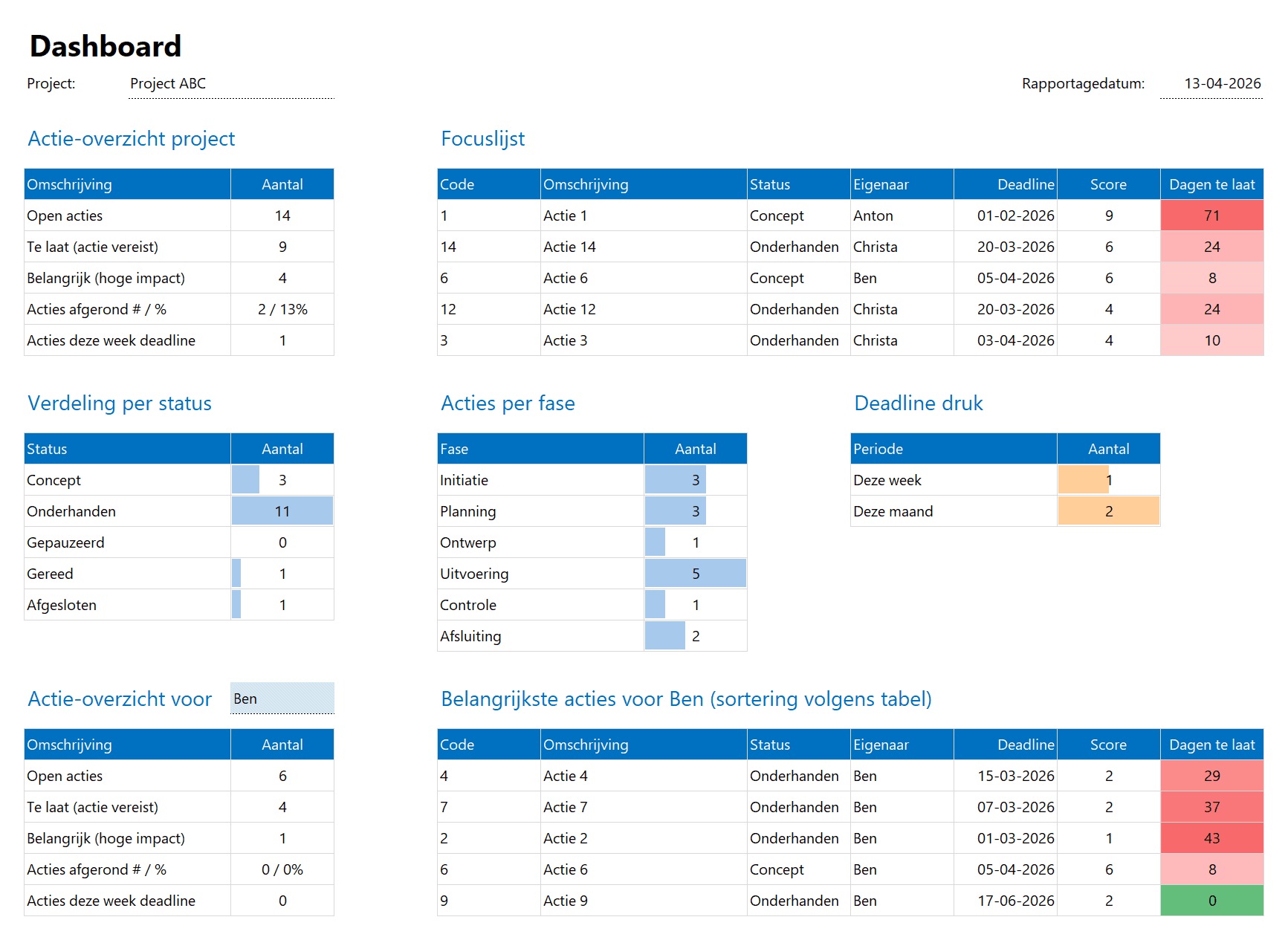
- Dashboard met kerncijfers en inzichten
- Overzicht van deadline druk
- Inzicht per fase en status
- Sturing per persoon
Alles gericht op overzicht, focus en actie.
Sturen per persoon
Werk je met meerdere mensen? Dan wil je weten wie wat moet doen.
Met de Pro-versie zie je per persoon:
- aantal open acties
- welke acties te laat zijn
- waar de focus ligt
- wat als eerste moet gebeuren
Ideaal voor samenwerking en aansturing.
Wat levert het je op?
Met deze actielijst werk je niet harder, maar slimmer.
- Minder tijd kwijt aan zoeken en twijfelen
- Direct inzicht in prioriteiten
- Meer structuur in je werk
- Betere voortgang en overzicht
- Minder stress en meer grip
Je werkt altijd aan de juiste acties.
Voor wie is deze Pro-versie?
Deze versie is geschikt als je meer wilt dan alleen overzicht.
- Ondernemers en zzp’ers
- Kleine teams
- Projectmatig werkenden
- Iedereen die wil sturen op prioriteit en impact
Vooral waardevol zodra je meerdere acties of personen hebt.
Wat is het verschil met de Basic versie?
De Basic versie helpt je om acties bij te houden.
De Pro versie helpt je om keuzes te maken.
Je ziet niet alleen wat er ligt, maar ook wat je eerst moet doen.
Direct te gebruiken
Je kunt de actielijst direct gebruiken in Excel.
Alles is vooraf ingericht, zodat je meteen aan de slag kunt.
Geen installatie, geen ingewikkelde instellingen.
Hoe werkt Actielijst in Excel?
We hebben dit Excel-sjabloon zo simpel mogelijk gemaakt. Om te beginnen navigeer je eenvoudig door de template met het handige menu bovenaan ieder werkblad.

Vervolgens ga je in enkele eenvoudige stappen aan de slag.
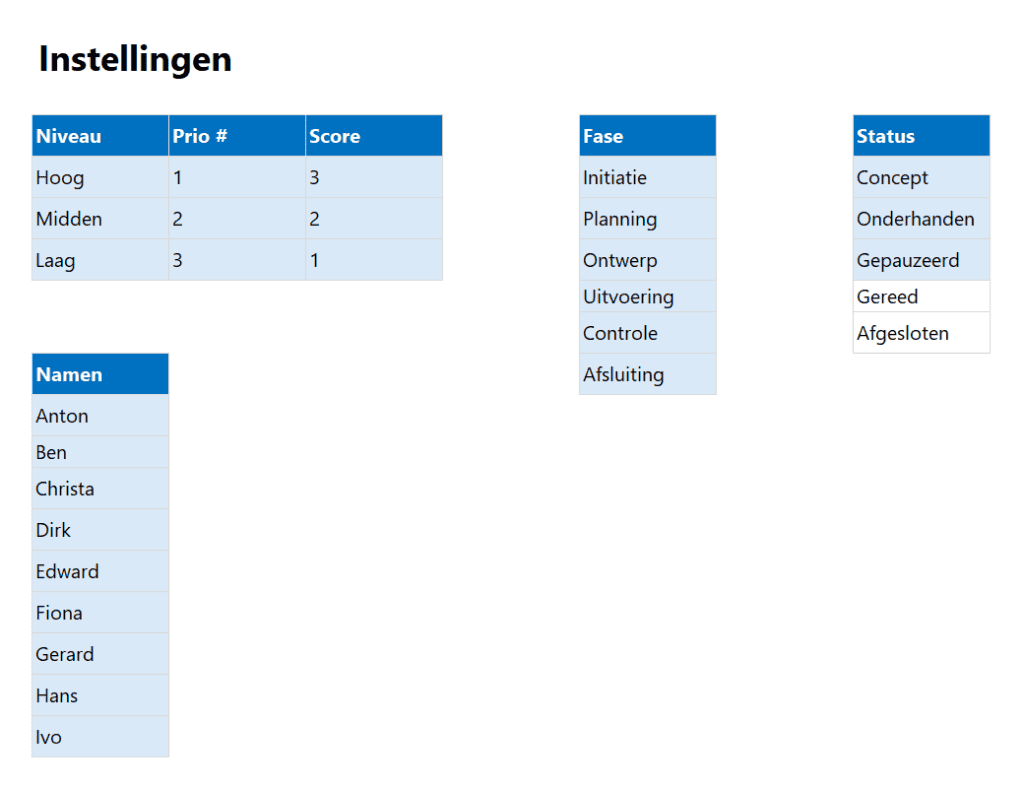
Stap 1 – Instellingen controleren en aanvullen
Ga naar het tabblad Instellingen en controleer:
- de prioriteitsindeling (hoog, midden, laag)
- de bijbehorende scores
- de namen van betrokken personen
Pas dit alleen aan als dat nodig is voor jouw situatie.
Stap 2 – Actielijst vullen
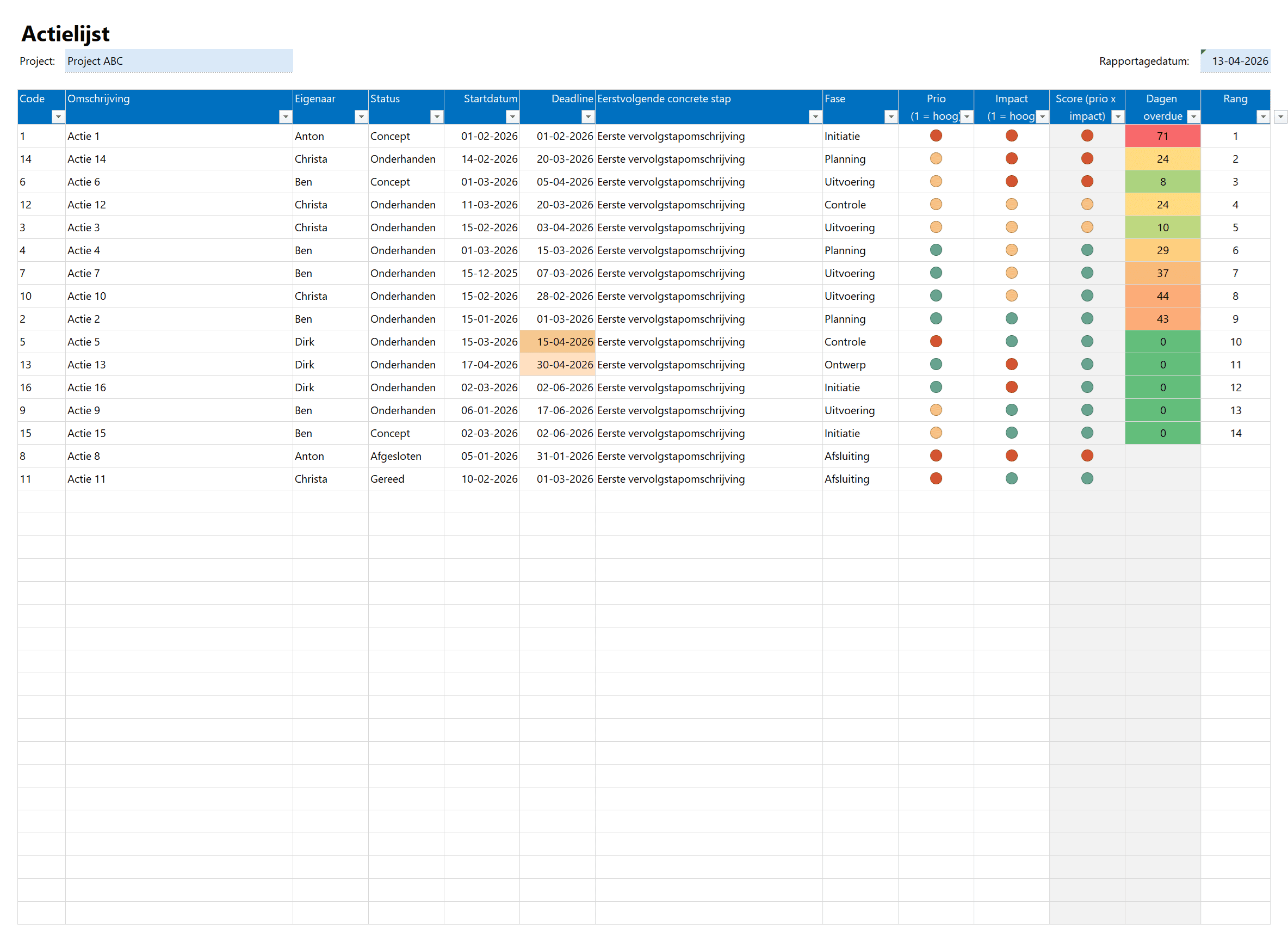
Ga naar het tabblad Actielijst en voeg per actie een nieuwe regel toe en vul minimaal in:
- Omschrijving
- Eigenaar
- Status
- Deadline
- Eerstvolgende concrete stap
Zorg dat elke actie concreet en uitvoerbaar is (geen vage omschrijvingen).
Je ziet in de Pro-versie hoeveel dagen een actiepunt te laat is (dagen overdue).
Maar het belangrijkste is de rangschikking. Sorteer de lijst op kolom Rang en je ziet direct je belangrijkste (openstaande) actiepunten. Rangschikking vind plaats volgens deze volgorde:
- eerst open of afgesloten actiepunten
- dan op Score (prio x impact)
- tot slot op dagen overdue

Stap 3 – Prioriteit bepalen
Geef per actie een:
- Prioriteit (hoe belangrijk?)
- Impact (wat levert het op?)
De score wordt automatisch berekend en bepaalt mede de volgorde.
Stap 4 – Dagelijks bijwerken
Werk de actielijst regelmatig bij:
- update de status
- pas deadlines aan indien nodig
- vul steeds de eerstvolgende concrete stap in
Een goede actielijst is altijd actueel.
Stap 5 – Sturen op Rang en dashboard
Gebruik de kolom Rang en het dashboard om te bepalen waar je op focust:
- acties die te laat zijn staan bovenaan
- binnen die groep: hoogste score eerst
- daarna de overige acties
Begin altijd bovenaan de lijst.

Het dashboard geeft in één oogopslag inzicht in:
- aantal open en te late acties
- acties met hoge prioriteit
- verdeling per status en fase
- acties die binnenkort aandacht vragen
- actie-overzicht voor een bepaald persoon
- de belangrijkste voor die persoon
Stap 6 – Gebruik de focuslijst
De focuslijst op het dashboard toont automatisch:
- acties die te laat zijn
- en/of acties met hoge score
Dit is je dagelijkse werklijst.
Belangrijk uitgangspunt
Werk niet alles af, maar…
👉 werk eerst aan de acties die het meeste impact hebben.
Deel je mening!
Laat ons weten wat je ervan vindt...
Alleen inglogde klanten kunnen een beoordeling achterlaten. Log in now
FAQ
Algemeen
Heb ik Microsoft Excel nodig?
Ja dat is nodig. Onze templates vereisen Microsoft Excel 2007 (64 bit) of hoger (PC/Mac). Als je Excel eenmaal hebt geïnstalleerd op je computer – ben je klaar om onze templates te gebruiken. We adviseren om de nieuwste versie van Excel te gebruiken, dat is momenteel Excel 2023 of 365, want sommige templates gebruiken formules die niet ondersteund worden door oudere versies van Excel.
Werken de templates ook met open source software, zoals OpenOffice of Google Spreadsheets?
Onze templates zijn speciaal ontworpen voor Microsoft Excel. De werking van de template is niet getest of gegarandeerd met OpenSource Software zoals OpenOffice of Google Spreadsheets.
Kan ik de templates ook op mijn Mac gebruiken?
Jazeker. Onze templates zijn geschikt voor bijna alle apparaten waarop Excel is geïnstalleerd. Dus ook voor je Mac. We adviseren om de nieuwste versie van Excel te gebruiken, dat is momenteel Excel 2023 of 365.
Zijn de prijzen exclusief of inclusief btw?
Alle prijzen op de website zijn exclusief 21% btw, omdat wij hoofdzakelijk aan ondernemers leveren. Ondernemers kunnen de btw verrekenen met hun af te dragen btw.
Bestellen
Welke garantie geven jullie?
We hebben zo veel vertrouwen in onze producten dat we jou een 30 dagen niet-goed-geld-terug-garantie geven. Wij nemen al het risico, zodat jij dat niet hoeft te doen. Natuurlijk willen we graag weten waar je moeite mee hebt. Dus geef ons wel een eerlijke kans om je te helpen, want dat doen we graag…
Hoe en wanneer kan ik mijn templates downloaden?
Je kunt je producten direct na betaling downloaden via de downloadlinks in de bestelbevestiging of via jouw account.
Hoe kan ik betalen?
Je kunt je bestelling op verschillende manier betalen. Momenteel bieden we de volgende betaalmethodes aan: iDEAL, Paypal (of credit card), Overboeking (in overleg), SOFORT Banking, Belfius Direct Net, KBC/CBC Betaalknop, Bancontact, VVV Cadeaukaart. Wil je via overboeking betalen? Neem dan even contact met ons op.
Wat is het verschil tussen de persoonlijke, commerciële en unlimited licentie?
Sommige templates kostten behoorlijk veel tijd en moeite om te maken. Voor commerciële bedrijven zoals administratiekantoren en accountants vragen we een iets hogere prijs, zodat zij de template ook mogen gebruiken voor al hun klanten. Je krijgt standaard 1 jaar gratis updates & ondersteuning. Kies je voor de Unlimited licentie? Dan krijg je levenslang updates & ondersteuning.
Templates
Waar vind ik de nieuwste versie van mijn templates?
Zo lang je een actieve licentie hebt kun je jouw templates downloaden via jouw account. Boekhouden in Excel download je via het ledengedeelte. Check het versie- of jaarnummer bij de templates zelf en/of volg onze updates-pagina.
Waarom zijn sommige cellen beveiligd?
Als gebruiker van onze templates hoef je alleen de witte en/of blauwe cellen te vullen/wijzigen. Grijze cellen bevatten formules en zijn beveiligd om onbedoelde overschrijving ervan te voorkomen.
Hoe hef ik de beveiliging op?
Als je iets wilt wijzigen in een template dan kan dat in de meeste gevallen, want de meeste templates zijn zonder wachtwoord beveiligd. Hef de beveiliging op met Controleren, Beveiliging blad opheffen. Wees voorzichtig en maak eerst een backup! En vergeet niet de beveiliging weer te activeren als je klaar bent (Controleren, Blad beveiligen).
Hoe breid ik tabellen uit?
Als bijvoorbeeld een van de tabellen bijna vol is, dan kun je die uitbreiden. Maak eerst een backup! Hef dan de beveiliging van het blad op met Controleren, Beveiliging blad opheffen. Voeg daarna nieuwe regels tussen bóven de laatste regel. Kopieer vervolgens een gehele regel (die formules bevat) helemaal naar beneden tot de laatste regel. Vergeet niet de beveiliging weer te activeren als je klaar bent (Controleren, Blad beveiligen).
Ondersteuning
Hoe is de ondersteuning geregeld?
Met onze templates ben je vaak binnen 5 minuten aan de slag. We helpen je graag verder als je even vastloopt met een van onze templates. We beschikken helaas niet over de mankracht om je telefonisch te woord te staan. Wij geven de voorkeur aan communicatie via ons helpdesksysteem. Op deze manier houden we onze producten betaalbaar. Ons supportbeleid vind je hier.
Hoe stuur ik een supportticket in?
Als je contact met ons opneemt stuur dan geen e-mail, maar dien een ticket in via ons helpdesksysteem. Zo ben je namelijk het snelste geholpen. Vermeld zo duidelijk mogelijk waar je hulp bij nodig hebt en voeg eventueel je template bij. Al je gegevens worden vertrouwelijk behandeld.
Passen jullie ook templates op maat aan?
De meeste templates kun je zelf aanpassen. Kleine wijzigingen in 1 of 2 minuten doen we gratis. Voor grotere aanpassingen vragen we een kleine bijdrage vanaf EUR 15 om de supportkosten te kunnen (blijven) betalen. Wil je grotere wijzigingen of heb je suggesties ter verbetering? Neem dan even contact met ons op via ons helpdesksysteem.
Gerelateerde producten
-

Actielijst in Excel – Basic
€0,00 excl. btw (€0,00 incl. btw) Toevoegen aan winkelwagen -
tot 18% eraf!
Combi 1 Financial Planning & Projecten
Prijsklasse: €57,00 tot €97,00 Opties selecteren Dit product heeft meerdere variaties. Deze optie kan gekozen worden op de productpagina -
Kalender Toolkit
Prijsklasse: €9,75 tot €17,00 Opties selecteren Dit product heeft meerdere variaties. Deze optie kan gekozen worden op de productpagina -
tot 41% eraf!
Projectadministratie in Excel
Prijsklasse: €67,00 tot €117,00 Opties selecteren Dit product heeft meerdere variaties. Deze optie kan gekozen worden op de productpagina



Wat anderen zeggen
Er zijn nog geen reacties.