
Profit Planner in Excel – Pro
Prijsklasse: €59,00 tot €99,00
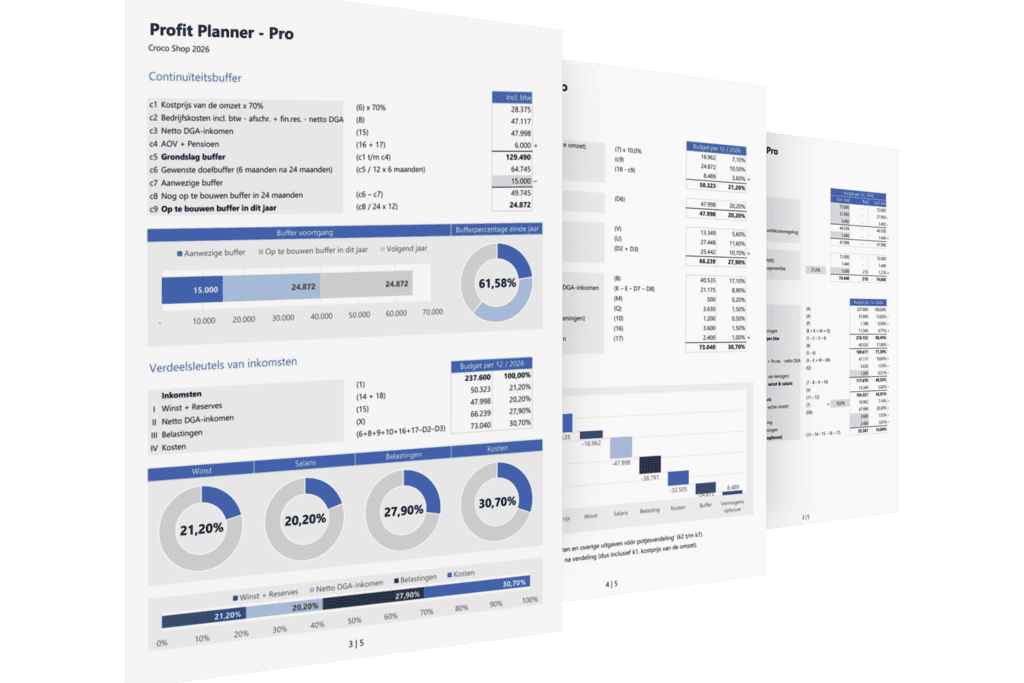
Profit Planner in Excel – Pro berekent nauwkeurig de verdeelsleutels waarmee je jouw inkomsten verdeelt over verschillende potjes volgens eenvoudige principes:
- Winst
- Salaris
- Belastingen
- Kosten
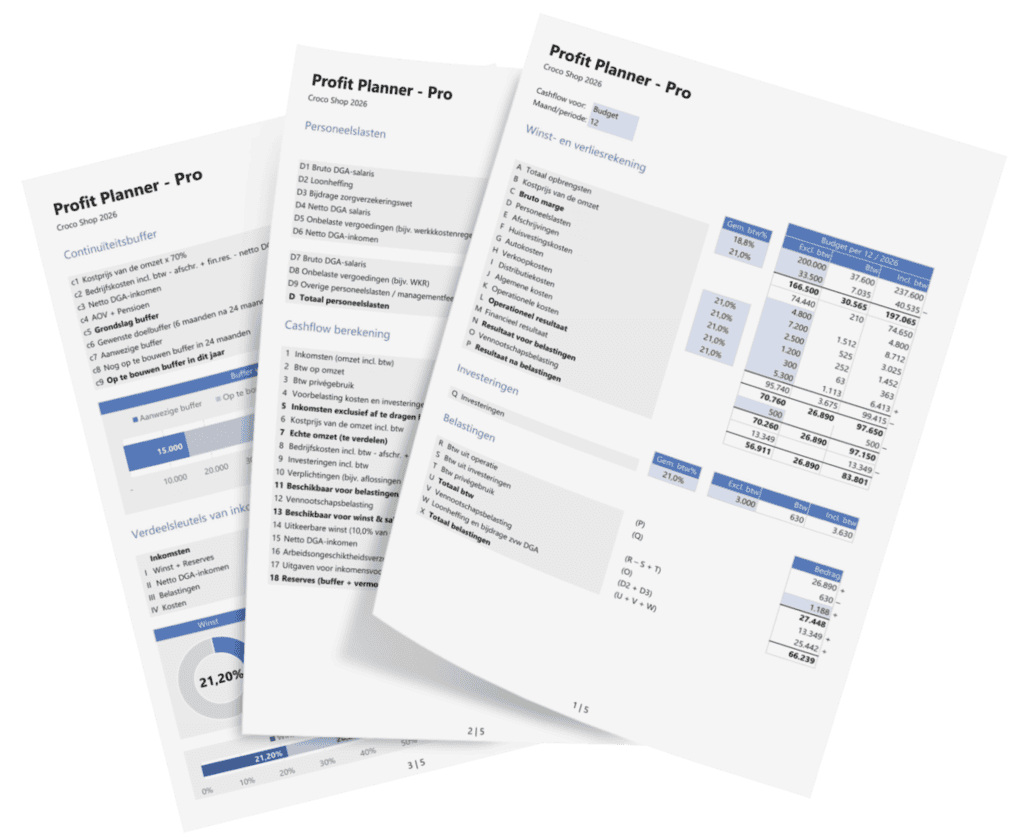
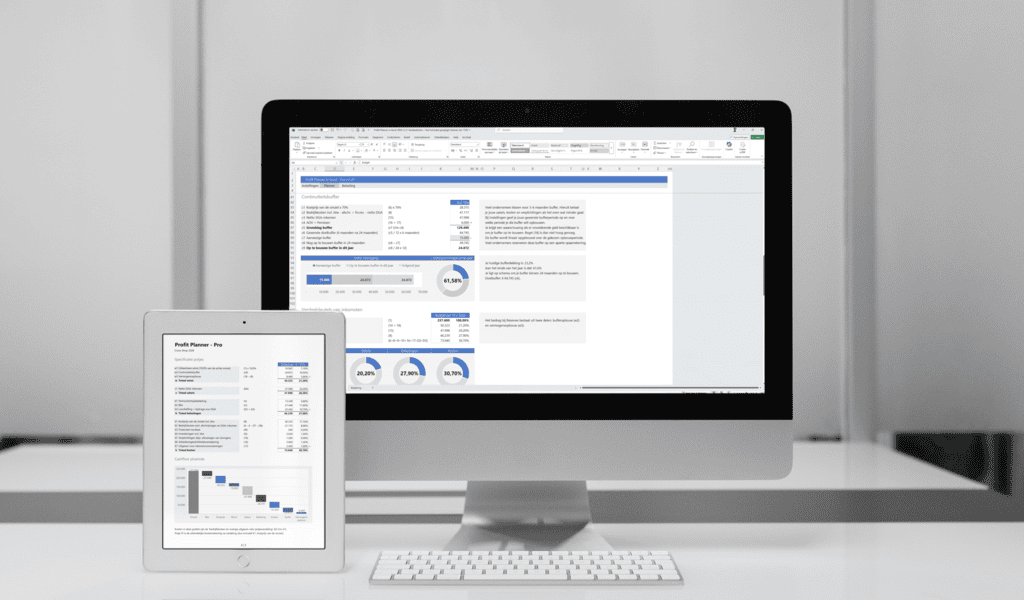
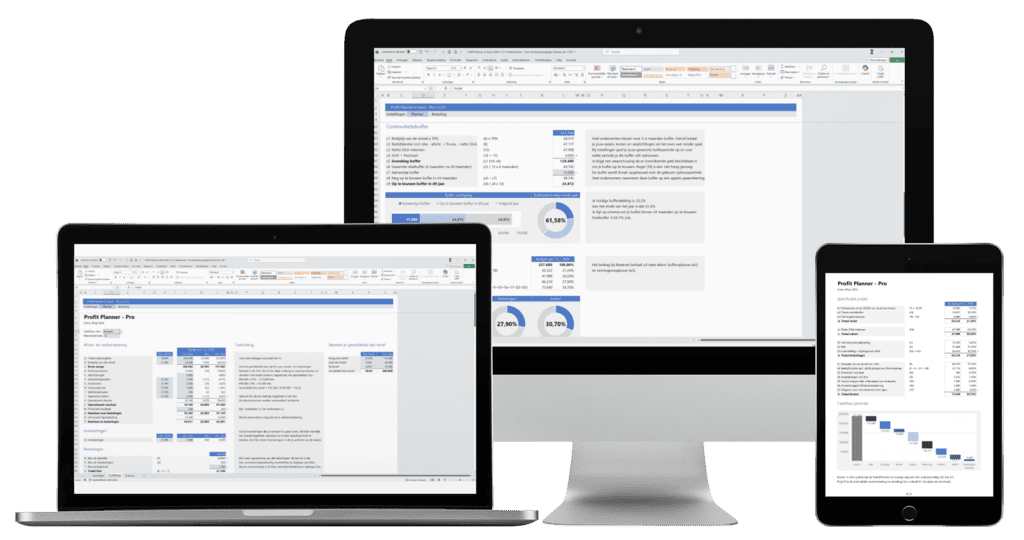
De Profit Planner Pro bouwt voort op de basisversie en is geschikt voor eenmanszaken, VOF’s en BV’s. Daarnaast bevat de planner onder andere een DGA-salaris, bufferplanning, vermogensopbouw en cashflow-dashboards.
Zo zie je direct hoeveel winst je kunt reserveren en hoe je buffer zich ontwikkelt.
Editie 2026 – v1.21
30 dagen garantie
30 dagen niet-goed-geld-terug-garantie. Zo veel vertrouwen hebben wij in onze producten.
Direct downloaden
Download direct na betaling je producten via de link in de bevestigingsmail en/of via jouw account.
Veilig betalen
Betaal in een veilige omgeving. Mollie is onze betrouwbare betaalprovider.
Top ondersteuning
Vriendelijk team helpt je met al je vragen via de chat of helpdesk.
Gemaakt door professionals
Alle templates zijn gemaakt door een Finance & Excel expert met een track record van 28 jaar (corporate) ervaring (zie Over ons). Auteur van 3 financiële boeken.
Kwaliteit
Alle rekentools zijn met de grootst mogelijke zorg ontwikkeld en worden regelmatig onderhouden.

Webwinkel Keurmerk
Betrouwbaar en veilig online winkelen. Met échte klantbeoordelingen.
- #12 Best Seller in Begroting
Beschrijving
Plan je winst, verdeel je inkomsten en bouw automatisch een buffer op
Met Profit Planner in Excel – Pro verdeel je je inkomsten over verschillende potjes. In plaats van pas achteraf te zien hoeveel winst er overblijft, bepaal je vooraf hoeveel geld je reserveert voor winst, salaris, belastingen en kosten.
De planner berekent automatisch de verdeelsleutels waarmee je jouw inkomsten verdeelt over de vier potjes:
- Winst: reserveer bijvoorbeeld standaard een percentage van je echte omzet als winst. Zo bouw je structureel winst op en kun je een deel gebruiken voor buffer en vermogensopbouw.
- Salaris: zie direct welk bedrag beschikbaar is voor jouw ondernemersloon of DGA-salaris.
- Belastingen: reserveer automatisch geld voor inkomstenbelasting of vennootschapsbelasting, btw en andere fiscale verplichtingen.
- Kosten: gebruik deze pot voor je bedrijfskosten, investeringen, aflossingsverplichtingen en uitgaven voor arbeidsongeschiktheid en inkomensvoorzieningen.
Zo zie je direct hoeveel geld beschikbaar is voor elke categorie en voorkom je dat je geld uitgeeft dat eigenlijk gereserveerd had moeten worden. Daardoor krijg je vooraf inzicht in je cashflow in plaats van pas achteraf in je jaarrekening.
De Pro-versie bouwt voort op de basisversie en voegt extra functionaliteiten toe zoals bufferplanning, vermogensopbouw, ruimte voor een DGA-salaris en uitgebreide dashboards.
De planner vervangt geen boekhoudpakket, maar helpt je vooraf te bepalen hoeveel geld je kunt besteden, reserveren en uitkeren.
Waarom werken met een cashflow management systeem?
Veel ondernemers kijken vooral naar omzet en kosten. Daardoor blijft vaak onduidelijk hoeveel geld werkelijk beschikbaar is voor winst, salaris en belastingen.
Een cashflow management systeem zoals Profit Planner in Excel – Pro verdeelt je inkomsten over verschillende potjes. Daardoor:
- reserveer je automatisch geld voor belastingen
- bouw je structureel winst op
- voorkom je dat je te veel uitgeeft aan kosten
- krijg je meer grip op je cashflow
Profit Planner in Excel – Pro maakt deze verdeling automatisch en laat direct zien hoe jouw inkomsten worden verdeeld.
Belangrijkste voordelen van de Profit Planner Pro-versie
Plan eerst je winst
In plaats van eerst kosten te maken en daarna te kijken wat er overblijft, reserveer je eerst winst. Dit helpt om bewuster met kosten om te gaan.
Krijg direct inzicht in je cashflow
De planner laat zien hoeveel van je omzet beschikbaar is voor winst, salaris, belastingen en kosten.
Bouw automatisch een buffer op
De planner berekent hoeveel buffer je nodig hebt en laat zien of je buffer op schema ligt.
Zie waar je geld blijft
Met duidelijke dashboards en grafieken zie je direct hoe je inkomsten worden verdeeld.
Wat kun je berekenen met deze Excel planner?
De Profit Planner Pro helpt je onder andere bij het:
- bepalen van je winstpercentage
- verdelen van je inkomsten over potjes
- reserveren van belastingen
- plannen van je salaris
- analyseren van je cashflow
- opbouwen van een financiële buffer
- plannen van vermogensopbouw
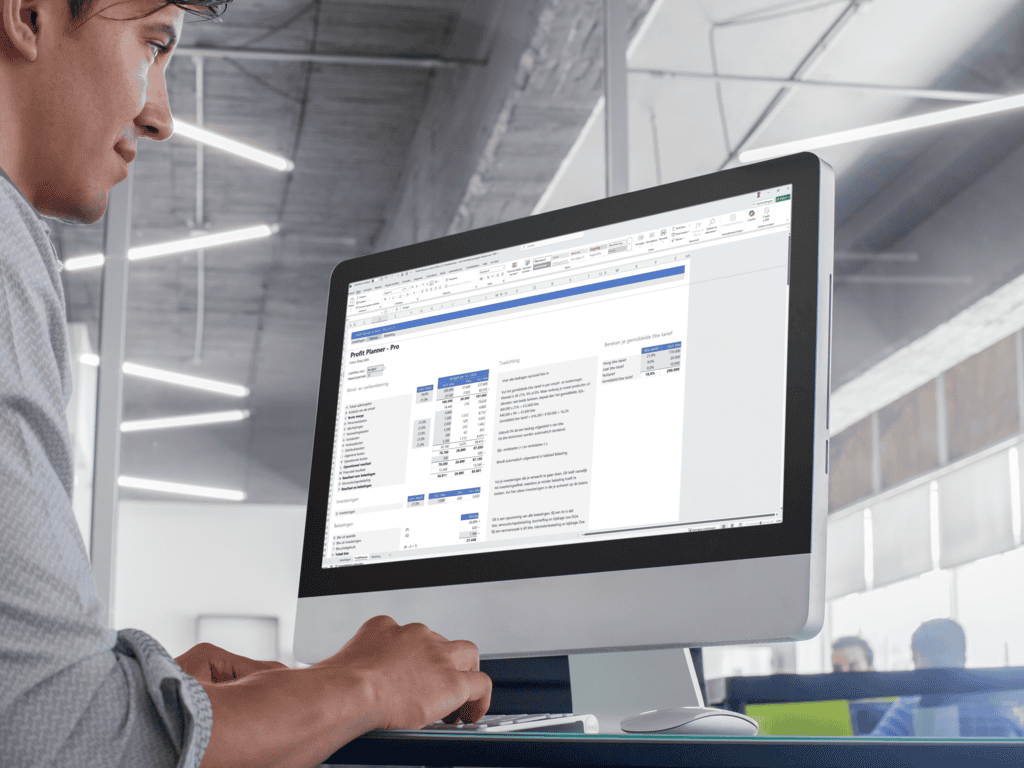
Alle berekeningen worden automatisch uitgevoerd in Excel.
Extra functionaliteiten in de Pro-versie
Profit Planner in Excel – Pro bevat naast de basisfunctionaliteit extra mogelijkheden zoals:
- DGA-salaris voor BV’s
- automatische bufferplanning
- inzicht in vermogensopbouw
- uitgebreidere cashflowanalyse
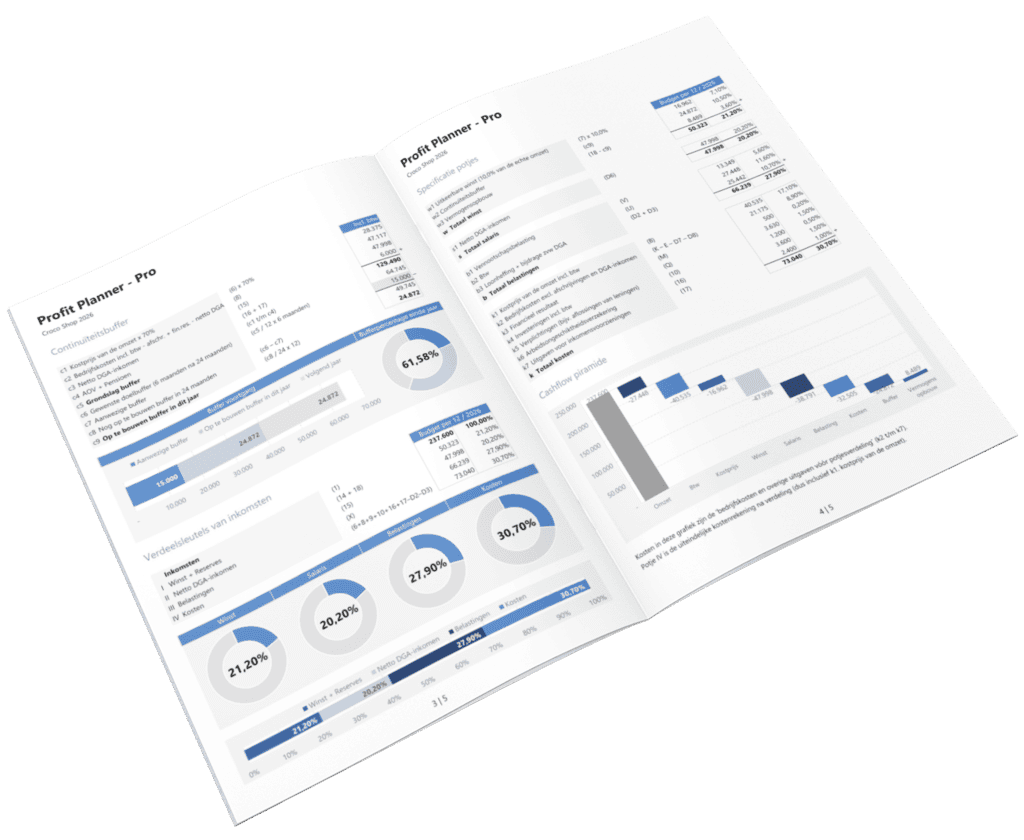
- dashboards en grafieken voor inzicht in je cashflow en cashflow planning
- hulpmiddel voor het berekenen van een gemiddeld btw-tarief
Hierdoor is de Pro-versie geschikt voor ondernemers die hun financiën actief willen sturen. Je krijgt dus vooraf inzicht in winst, salaris, belastingen en kosten en je kunt je onderneming financieel veel beter sturen.
Verschil tussen Basic en Pro
Profit Planner Pro
De Pro-versie bevat alles uit de Basic-versie en biedt uitgebreider inzicht in je cashflow en financiële planning.
Naast de potjesverdeling bevat de Pro-versie onder andere:
- ruimte voor het DGA-salaris
- bufferplanning en inzicht in de continuïteitsbuffer
- inzicht in vermogensopbouw
- cashflow dashboards en grafieken
- een hulpmiddel voor het bepalen van het gemiddelde btw-tarief
Hierdoor is de Pro-versie geschikt voor zzp’ers, VOF’s en BV’s die hun financiën actief willen sturen.
Profit Planner Basic
De Basic versie helpt je om je inkomsten te verdelen over de vier potjes op een simpele manier.
- winst
- salaris
- belastingen
- kosten
Voor uitgebreid inzicht in cashflow, buffer en dashboards is er de Pro-versie.
Je krijgt inzicht in je exploitatiebegroting, cashflow en belastingreserveringen. Daarmee kun je eenvoudig bepalen hoeveel winst je kunt reserveren en hoeveel geld beschikbaar blijft voor kosten en ondernemersloon.
De Basic versie is vooral geschikt voor zzp’ers en ondernemers die een eenvoudige financiële planning willen maken.
Voor wie is deze planner dus geschikt?
De Profit Planner Pro is geschikt voor:
- zzp’ers met een eenmanszaak
- ondernemers met een VOF
- directeur-grootaandeelhouders (BV)
De planner past zich aan op basis van de gekozen ondernemingsvorm.
Hoe werkt Profit Planner in Excel – Pro?
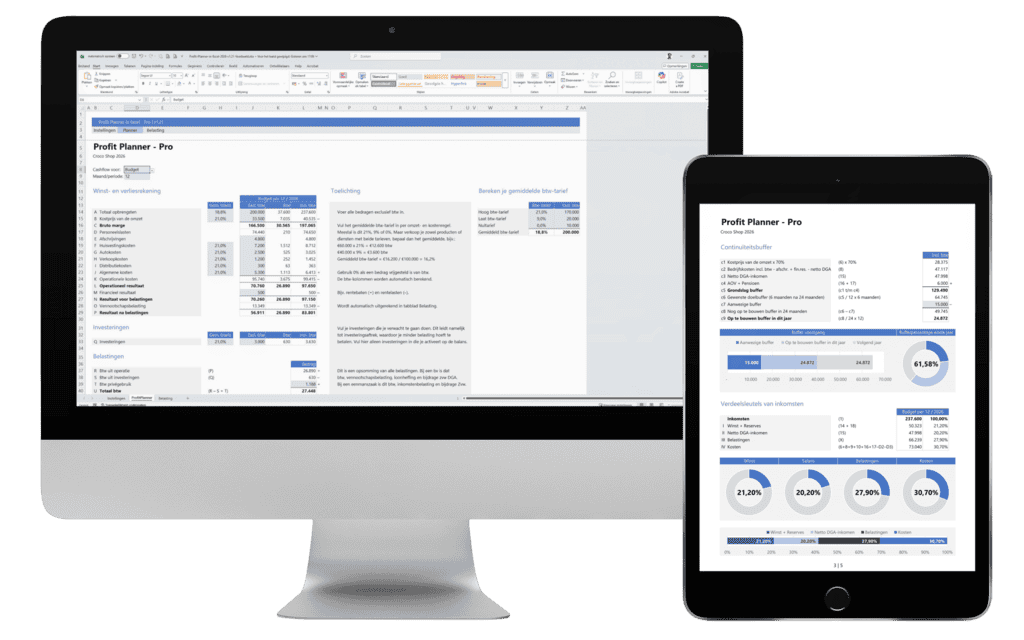
Iedere ondernemer kan snel met dit rekenmodel aan de slag. Je vindt een duidelijke toelichting in de template zelf. Hieronder leggen we alle stappen nog eens uit.
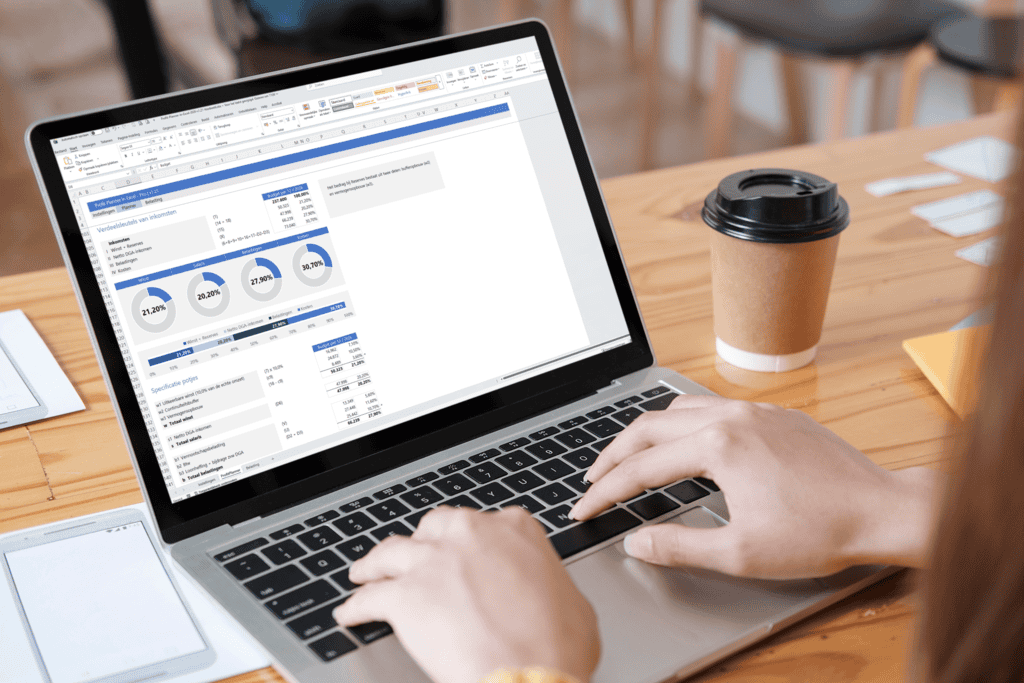
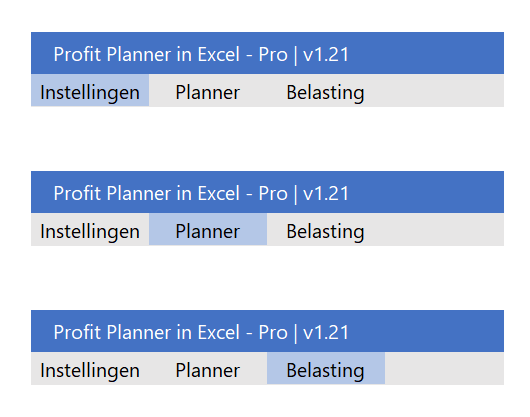
Je navigeert door het model met het handige menu bovenaan ieder werkblad.
Met deze planner verdeel je je inkomsten op een simpele manier en bouw je automatisch een buffer op in de volgende stappen:
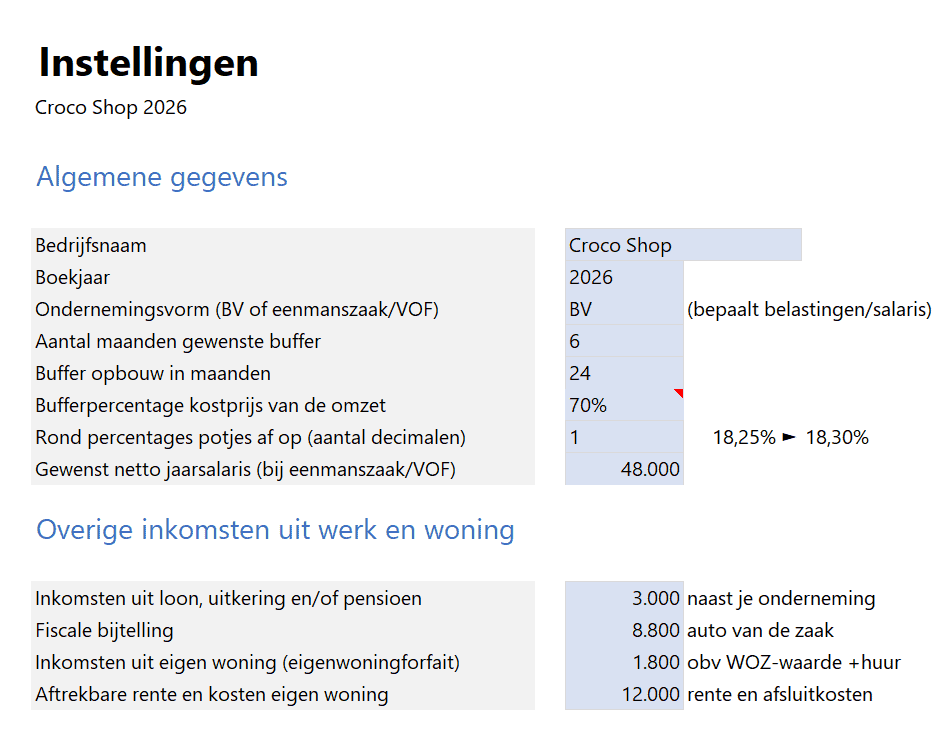
Stap 1. Vul jouw bedrijfsgegevens en voorkeuren in en je overige inkomsten uit werk en woning
Vul je bedrijfsnaam en het boekjaar in en kies een ondernemingsvorm. Eenmanszaak of VOF (EMZ/VOF) of Besloten vennootschap (BV).
Een belangrijke functie van de pro-versie is het opbouwen van een buffer voor slechtere tijden. Kies daarom hoe groot die buffer moet zijn (aantal maanden dat je jouw kosten en salaris wilt kunnen blijven betalen). En in hoeveel tijd je die buffer wilt opbouwen (bijvoorbeeld in 24 maanden). Kies een bufferpercentage voor de kostprijs verkopen. Als je minder verkoopt, dan heb je ook minder inkopen.
Je kunt percentages voor je potjes afronden om een zelf gekozen aantal decimalen. Bijvoorbeeld: 1 decimaal. Dan wordt 18,25% afgerond naar 18,3%.
Heb je geen bv? Dan vul je hier ook je gewenst netto jaarsalaris in.
Daarna specificeer je overige inkomsten uit werk en woning. Bijvoorbeeld als je nog loon krijgt uit dienstverband of een uitkering. Heb je een eigen woning? Dan vul je ook het eigenwoningforfait en de aftrekbare rente en kosten van de eigen woning in.
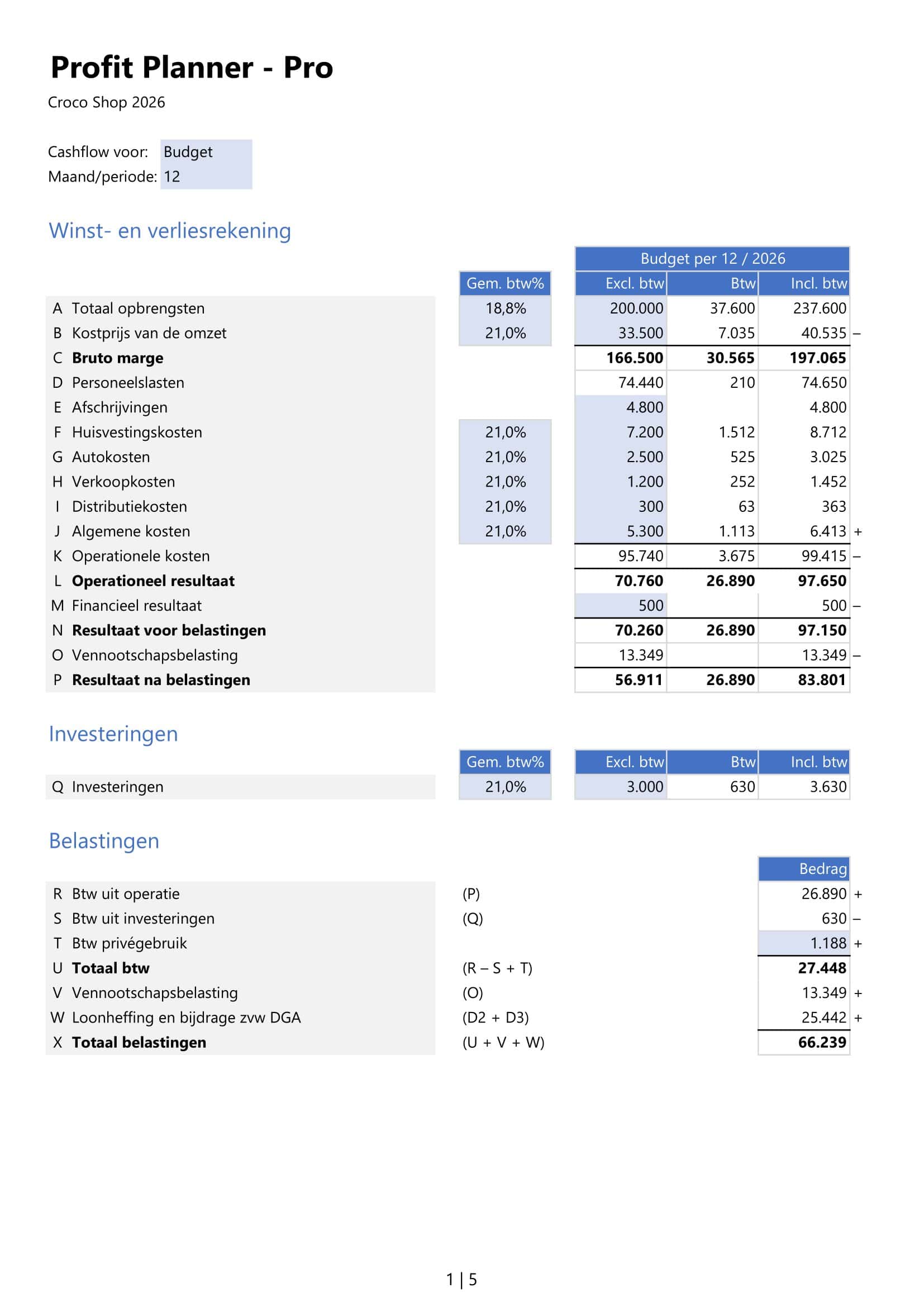
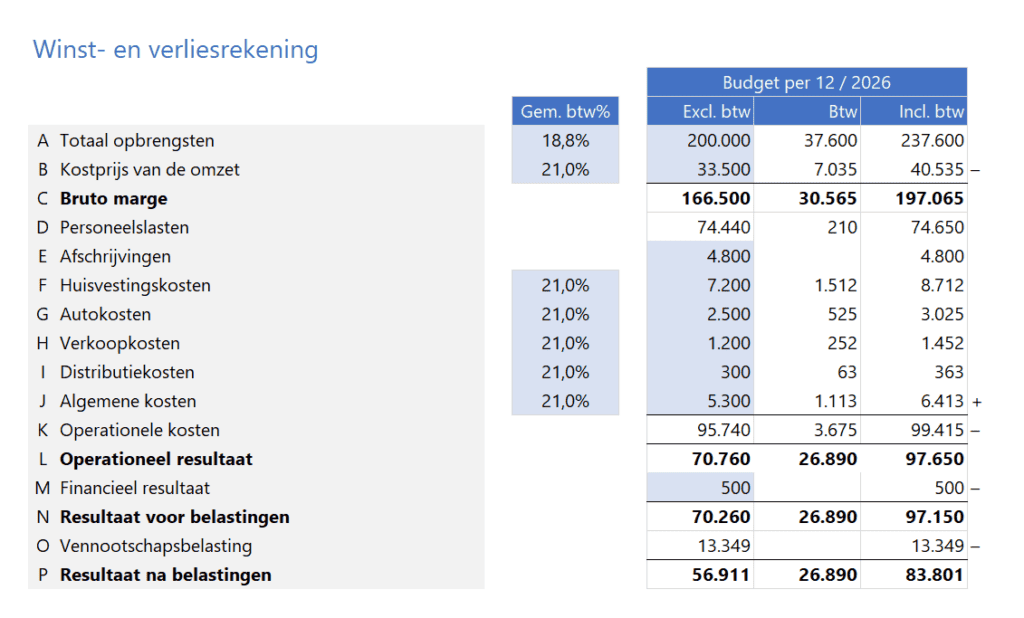
Stap 2. Maak nu je exploitatiebegroting (winst- en verliesrekening) voor je BV of eenmanszaak
Vul per omzet- en kostenregel het gemiddelde btw-tarief in. In de meeste gevallen is dit 21%, 9% of 0%. Verkoop je zowel producten of diensten met verschillende btw-tarieven, bepaal dan het gemiddelde tarief. Hiervoor vind je een handige tool in de template.
Voorbeeld:
€60.000 omzet tegen 21% btw en €40.000 omzet tegen 9% btw komt neer op een gemiddeld btw-tarief van 16,2%. Voor sommige kostenregels is een vergelijkbare berekening nodig.
De template berekent vervolgens automatisch de btw, vennootschapsbelasting en andere relevante belastingen, zodat je direct inzicht krijgt in het resultaat van je BV of eenmanszaak.
Stap 3. Investeringen invullen
Vul je investeringen die je verwacht te gaan doen. Dit leidt namelijk tot investeringsaftrek, waardoor je minder belasting hoeft te betalen.

Stap 4. Btw-privégebruik invullen
Heb je een auto van de zaak? Vul dan nog de btw privégebruik in (dat is namelijk 2,7% van de cataloguswaarde).
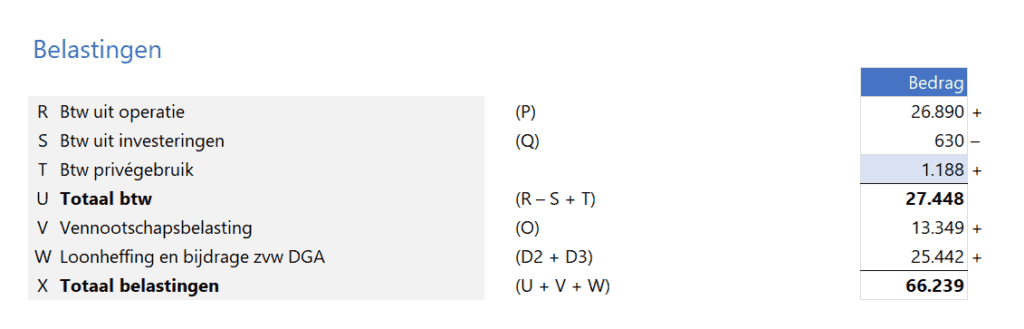
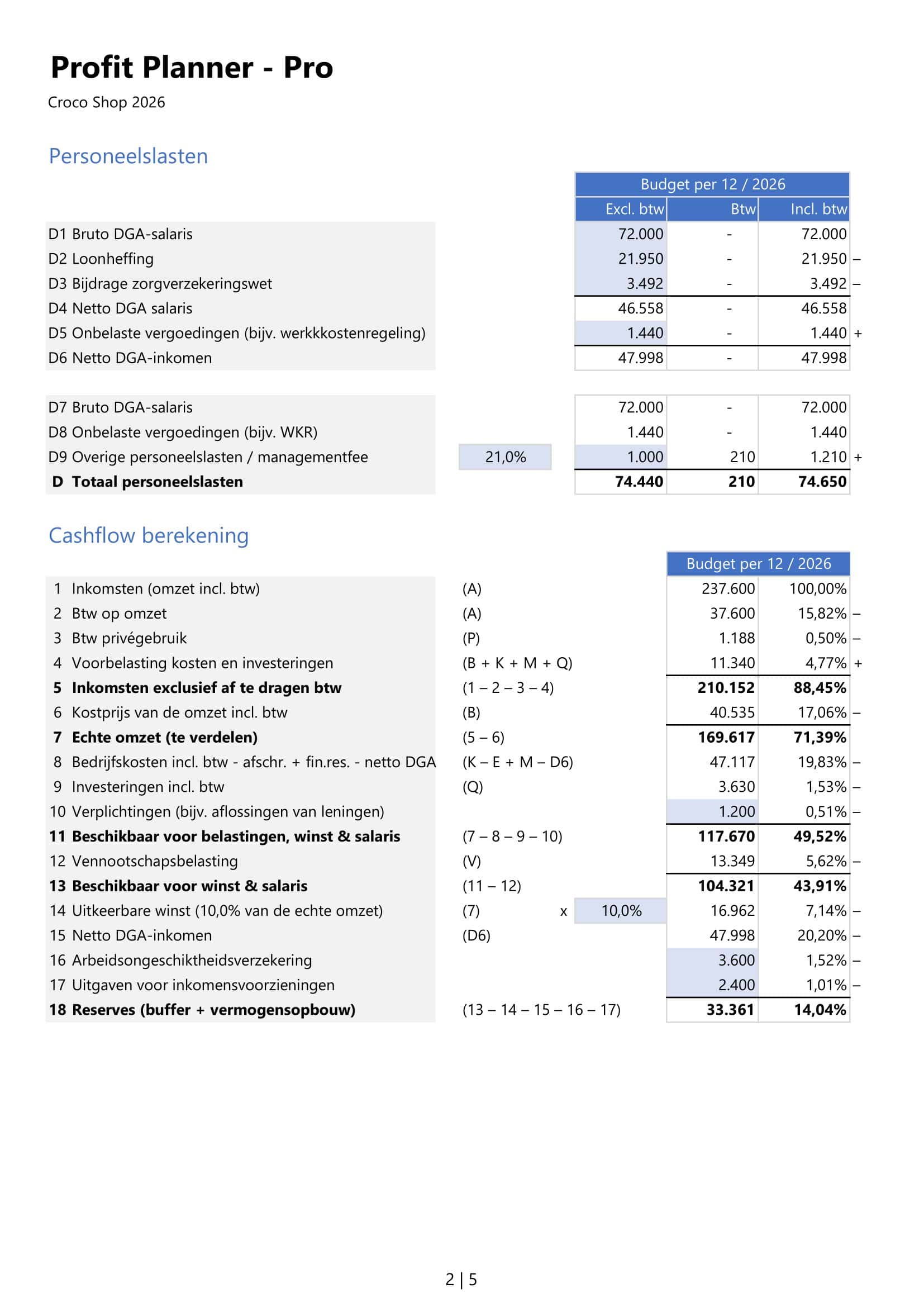
Stap 5. Personeelslasten invullen
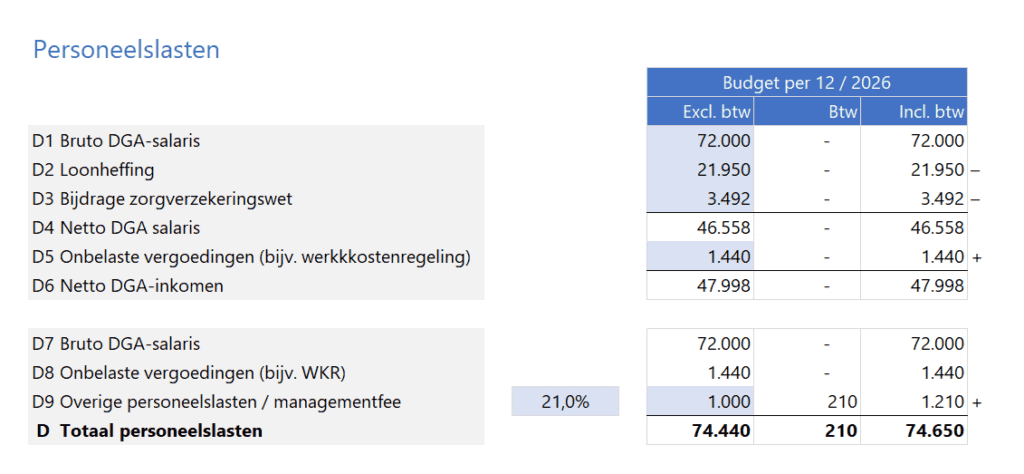
In dit onderdeel bepaal je de personeelslasten van je BV, inclusief het salaris van de directeur-grootaandeelhouder (DGA). Heb je een eenmanszaak? Vul dan alleen D9 in.
Er geldt een gebruikelijk-loonregeling; controleer het actuele minimum bij de Belastingdienst. Vul het bruto jaarsalaris in (bijv. 12 × €6.000 = €72.000).
Bepaal de loonheffing en bijdrage Zvw, bijvoorbeeld met online rekentools of het Excel-model DGA salarisadministratie in Excel. Daarmee doe je ook je complete salarisadministratie.
Via de werkkostenregeling (WKR) kun je maximaal 2% onbelaste vergoeding uitkeren.
Stap 6. Cashflowberekening maken
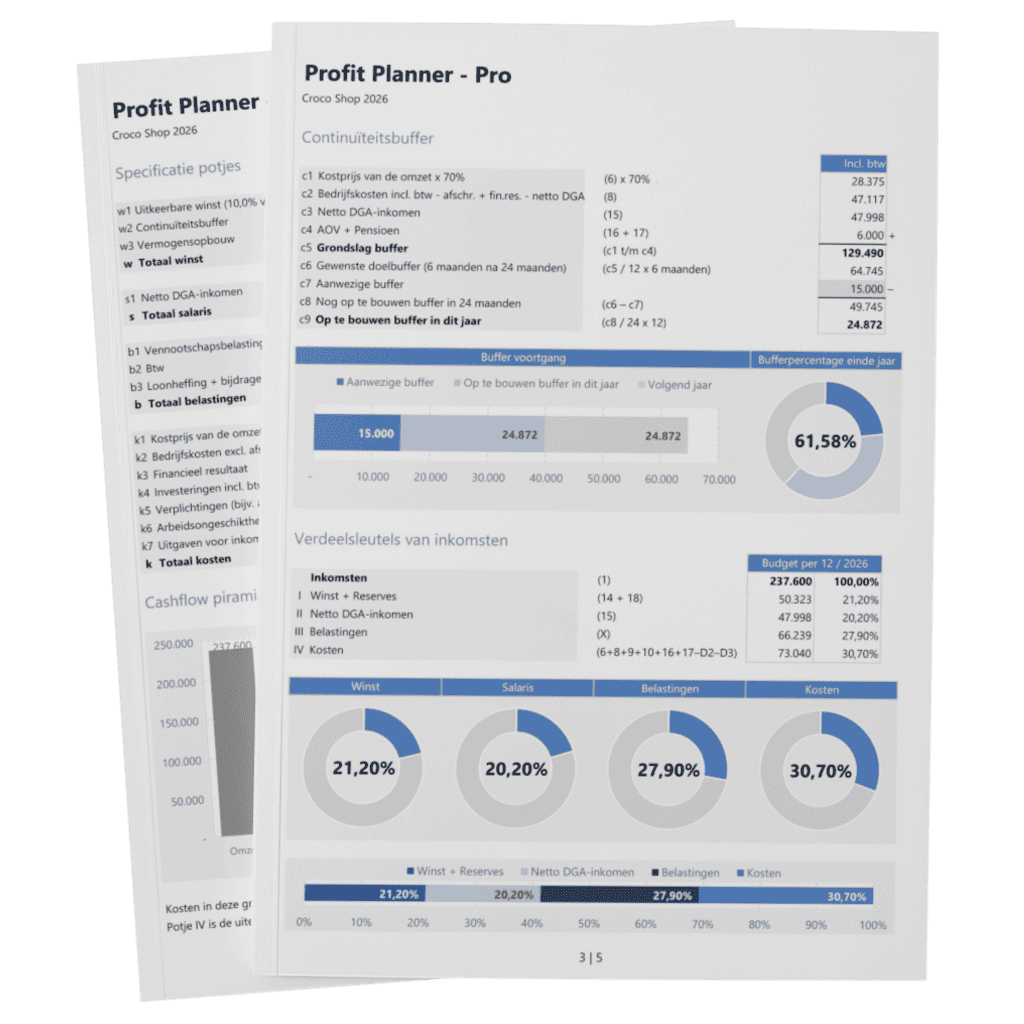
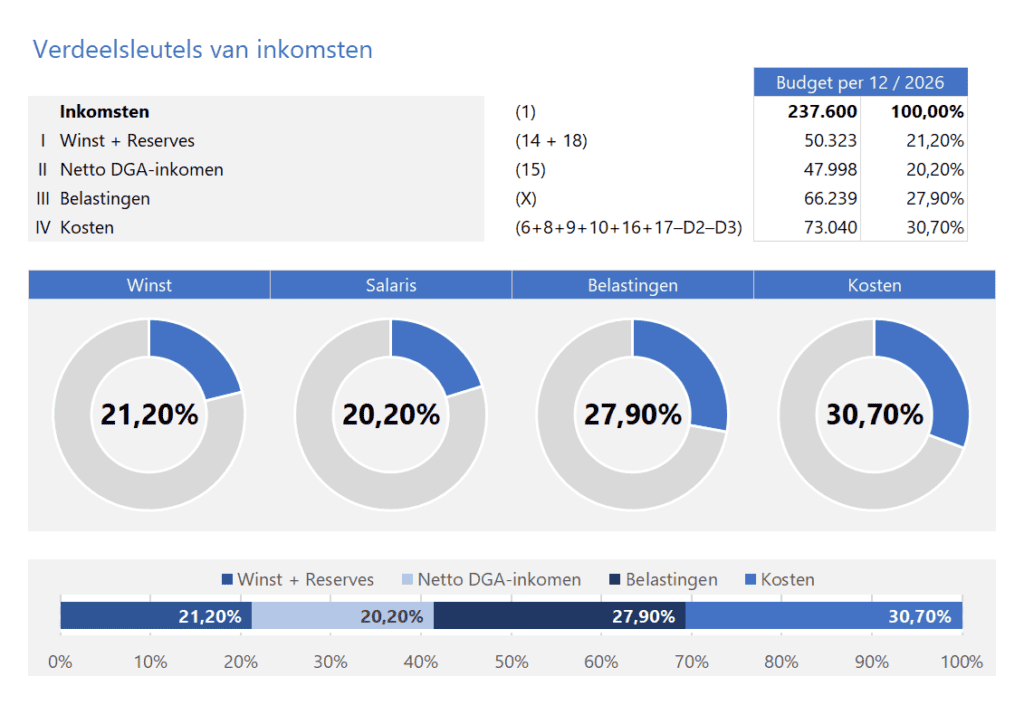
De cashflowberekening laat zien hoe je inkomsten worden verdeeld over de verschillende onderdelen volgens een simpele methode.
Afschrijvingen zijn geen cashuitgaven en worden daarom uit de bedrijfskosten (8) gehaald. Het netto DGA-inkomen (of je gewenst netto inkomen als je een eenmanszaak hebt) wordt apart weergegeven op regel (15). Het financieel resultaat wordt bij de kosten opgeteld.
Naast bedrijfskosten kunnen er ook andere verplichtingen zijn, zoals aflossingen op leningen, het aflossingsdeel van financial lease of andere financieringsverplichtingen. Deze vul je in bij regel (10).
Vervolgens bepaal je welk percentage van de echte omzet (7) je eerst reserveert als winst. Bij een BV kan dit worden uitgekeerd als dividend, bij een eenmanszaak als privé-opname. Veel ondernemers kiezen hiervoor een percentage van 5% tot 15%.
Tot slot vul je de uitgaven in voor een arbeidsongeschiktheidsverzekering (AOV) en inkomensvoorzieningen, zoals pensioen.
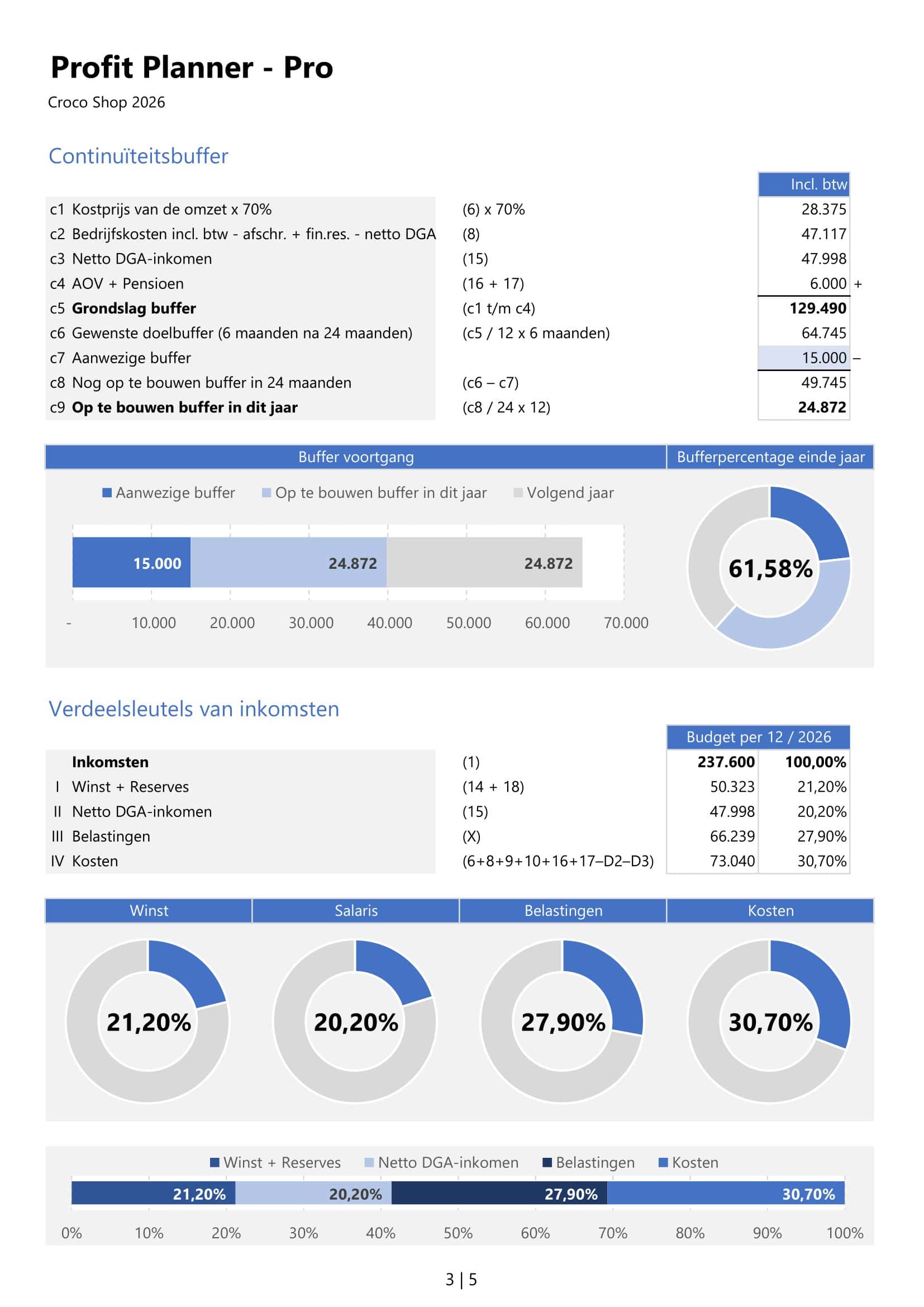
Stap 7. Continuïteitsbuffer opbouwen
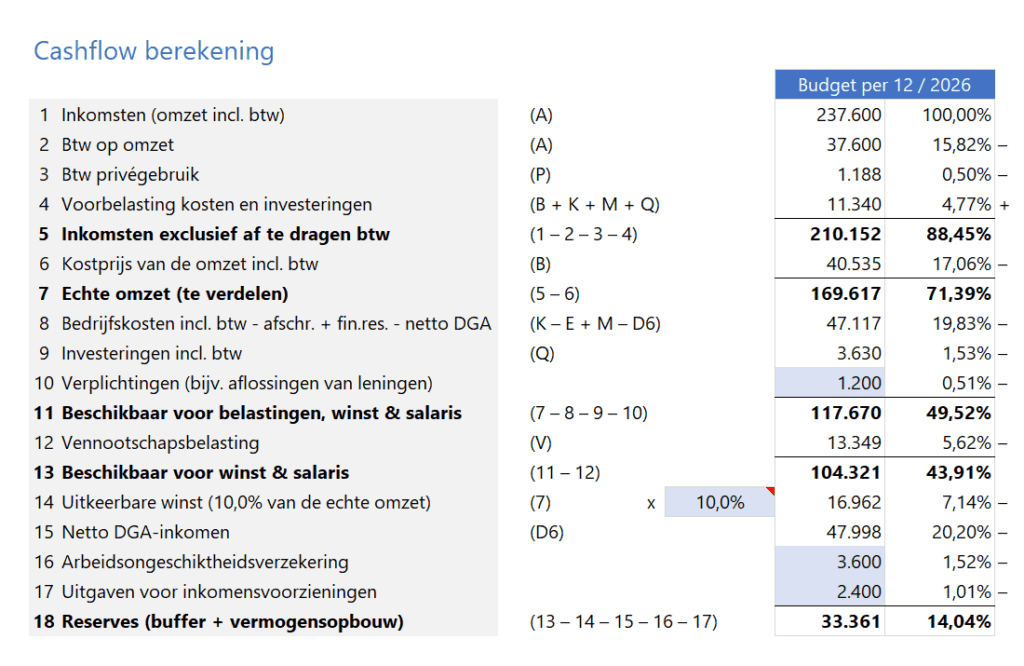
Veel ondernemers kiezen voor een buffer van 3 tot 6 maanden. Vanuit deze buffer kun je je salaris, bedrijfskosten en verplichtingen blijven betalen wanneer de omzet tijdelijk tegenvalt.
Bij Instellingen geef je aan:
- hoeveel maanden buffer je wilt opbouwen
- over welke periode je deze buffer wilt opbouwen.
De buffer wordt lineair opgebouwd over de gekozen opbouwperiode.
Als er onvoldoende geld beschikbaar is om de buffer op te bouwen, verschijnt een waarschuwing. In dat geval is het bedrag op regel (18) niet hoog genoeg.
Veel ondernemers reserveren deze buffer op een aparte spaarrekening.
Stap 8. Verdeelsleutels van inkomsten bekijken
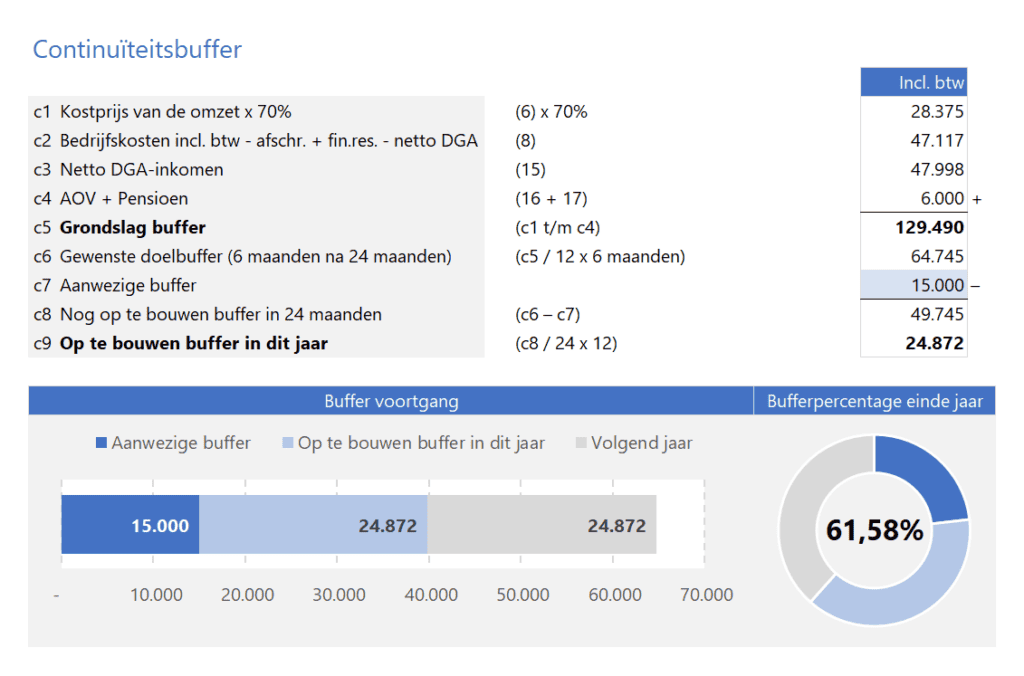
In dit overzicht zie je hoe je inkomsten worden verdeeld over de belangrijkste onderdelen van je onderneming op een eenvoudige manier.
De planner verdeelt de totale inkomsten automatisch over vier categorieën:
- Winst + reserves: het deel van de omzet dat je reserveert als winst en voor buffer of vermogensopbouw
- Netto DGA-inkomen (of Salaris bij eenmanszaken): het bedrag dat beschikbaar is voor jouw salaris of ondernemersloon
- Belastingen: reserveringen voor inkomstenbelasting of vennootschapsbelasting en andere fiscale verplichtingen
- Kosten: het bedrag dat beschikbaar blijft voor bedrijfskosten en andere uitgaven
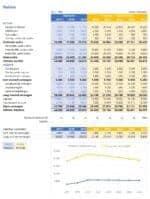
De grafieken laten direct zien welk percentage van je inkomsten naar elke pot gaat. Zo krijg je snel inzicht in de balans tussen winst, salaris, belastingen en kosten.
Als een percentage te laag of te hoog is, kun je eenvoudig je winstpercentage, kosten of salaris aanpassen om tot een gezondere verdeling te komen.
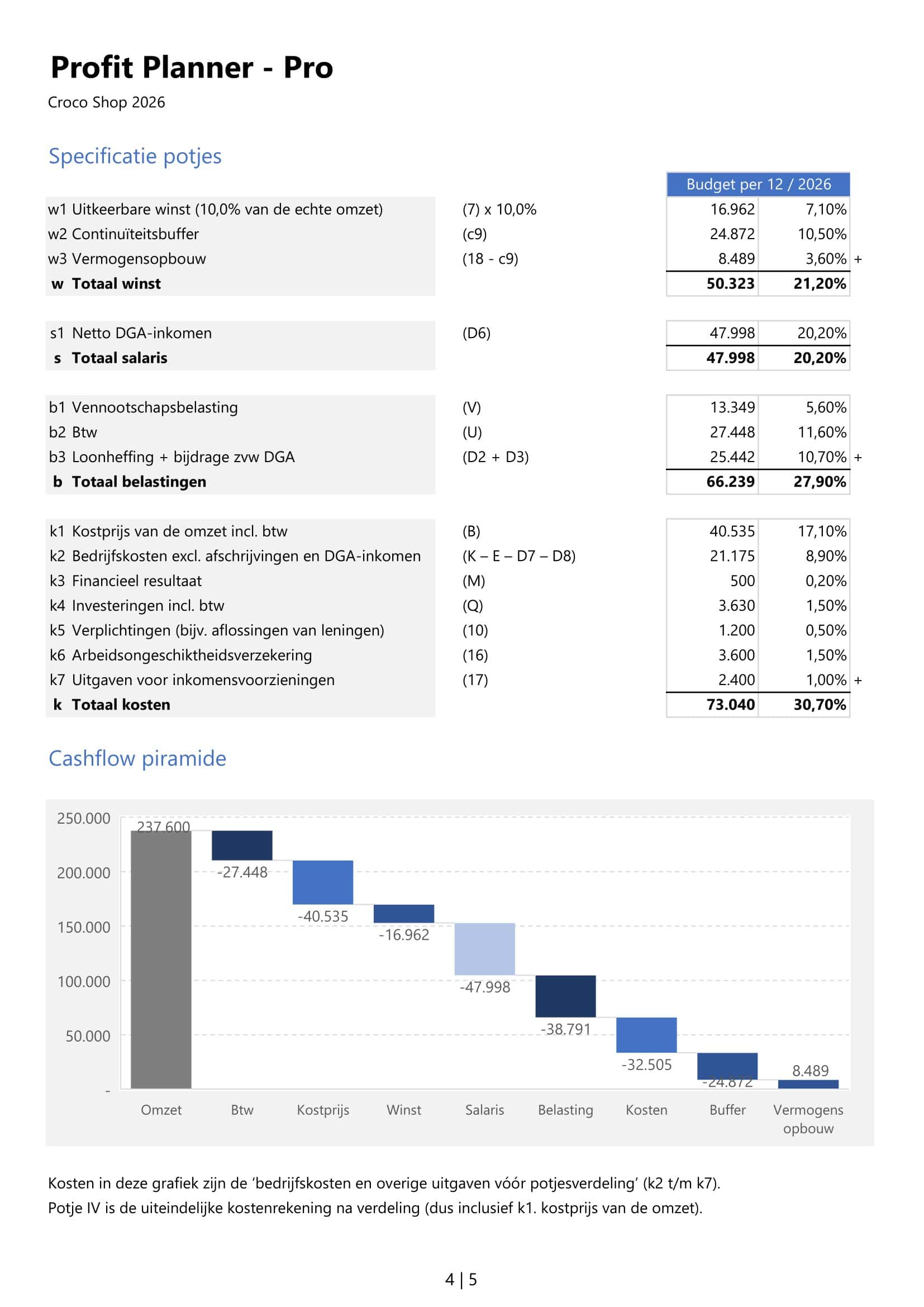
Stap 9. Specificatie per potje bestuderen
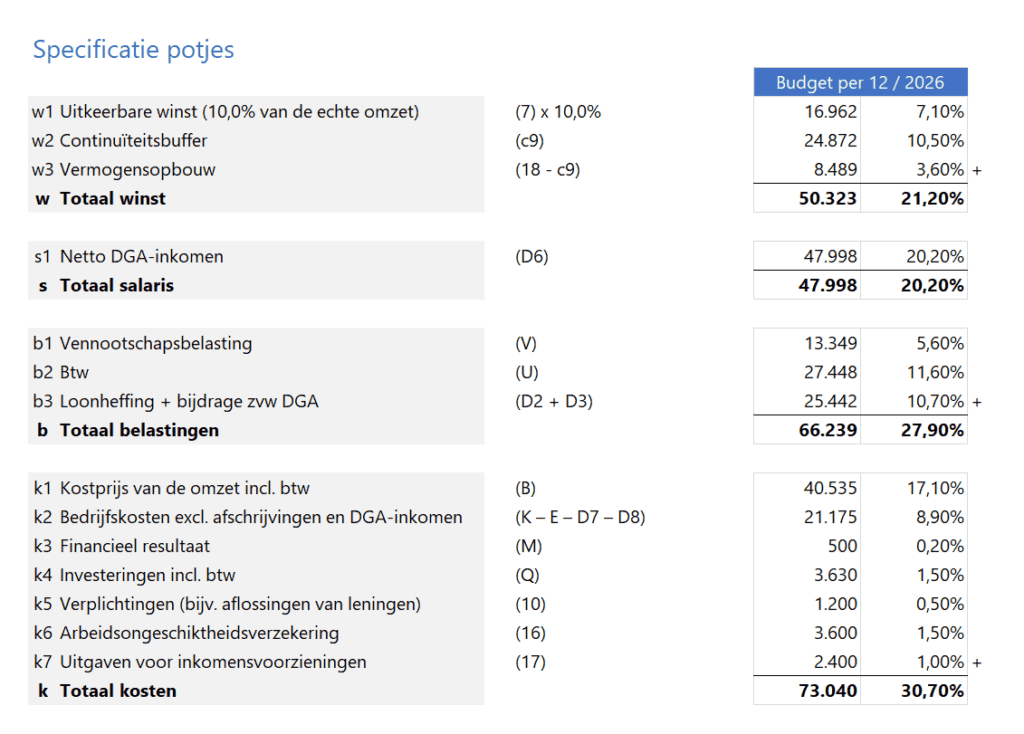
In dit overzicht zie je hoe de inkomsten precies worden verdeeld binnen elk potje van het cashflow management systeem. Hierdoor zie je niet alleen hoeveel geld naar elk potje gaat, maar ook waaruit die bedragen precies zijn opgebouwd.
Stap 10. Cashflow piramide bekijken
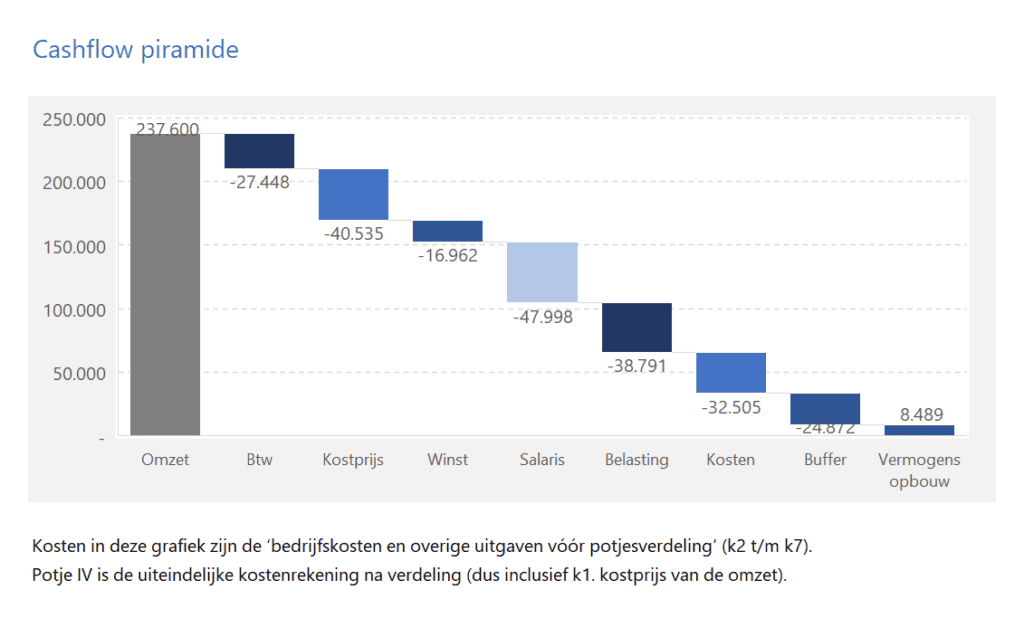
De cashflow piramide laat stap voor stap zien hoe je omzet wordt verdeeld volgens het cashflow management systeem.
Van de totale omzet gaan eerst onder andere btw, kostprijs, winst, salaris en belastingen af. Daarna zie je welk bedrag overblijft voor kosten, buffer en vermogensopbouw.
Zo krijg je in één oogopslag inzicht in waar je geld naartoe gaat en hoeveel er uiteindelijk overblijft.
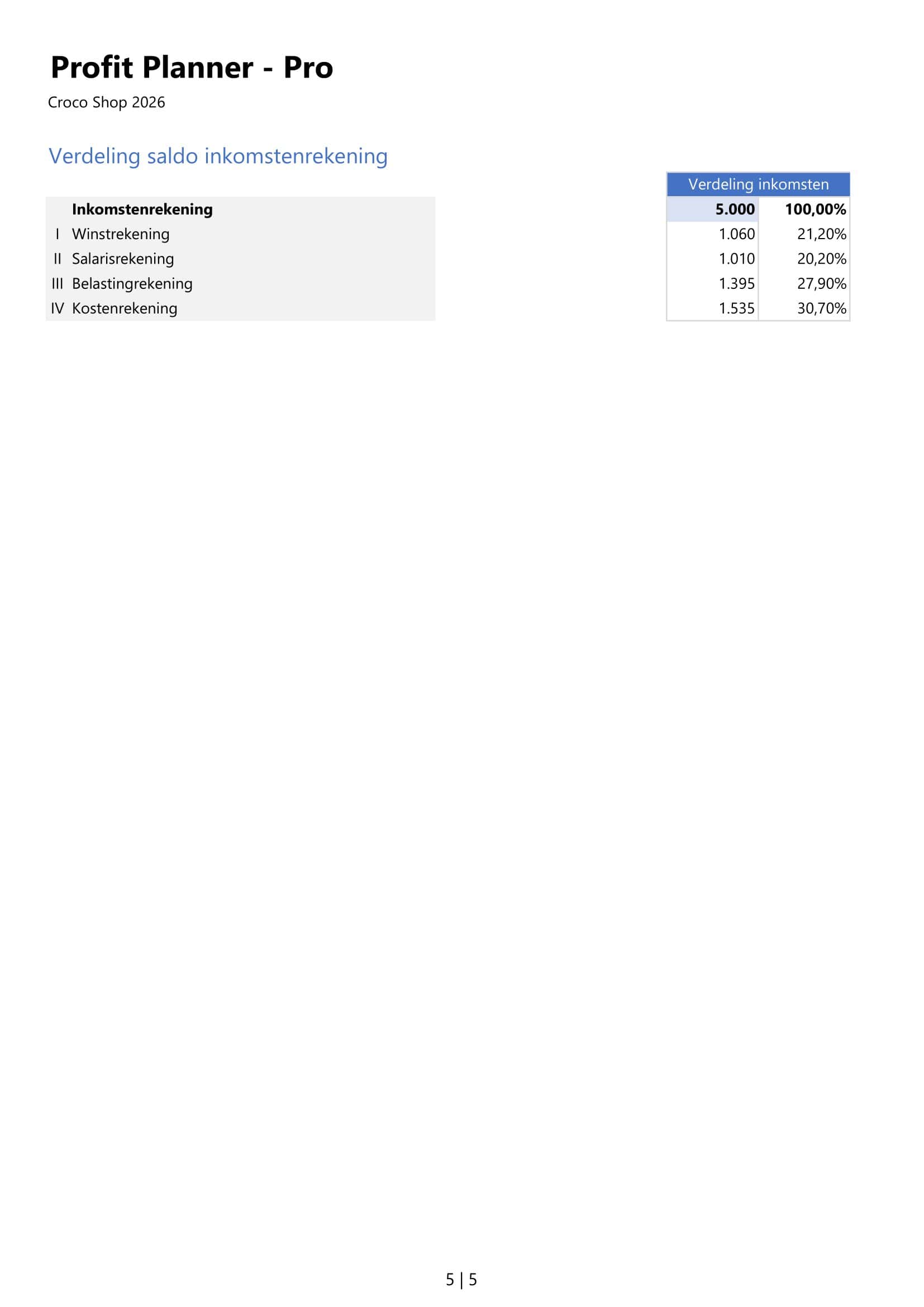
Stap 11. Saldo Inkomstenrekening verdelen over bankrekeningen
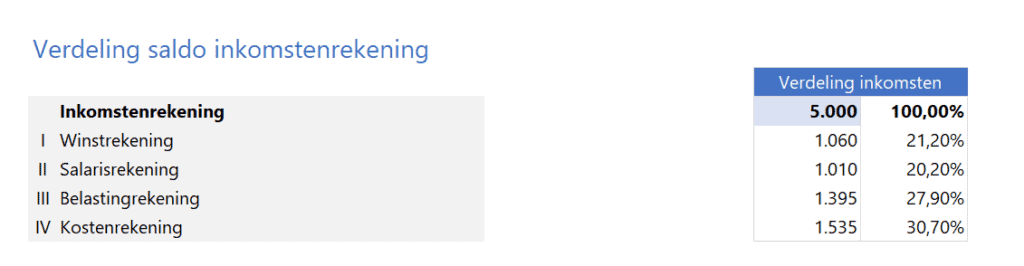
Vul het saldo van je inkomstenrekening in. Profit Planner in Excel – Pro berekent vervolgens automatisch hoeveel je moet overboeken naar de verschillende potjes (winst-, salaris-, belasting- en kostenrekening).
Veelgestelde vragen
Moet ik bedragen inclusief of exclusief btw invoeren?
Alle bedragen voer je exclusief btw in. De planner berekent de btw automatisch.
Kan ik de planner ook gebruiken voor een BV?
Ja. De Pro-versie bevat onder andere ruimte voor je DGA-salaris en is daarom geschikt voor BV’s.
Is dit een boekhoudprogramma?
Nee. De planner is bedoeld voor financiële planning en inzicht, niet voor het voeren van een administratie.
Deel je mening!
Laat ons weten wat je ervan vindt...
Alleen inglogde klanten kunnen een beoordeling achterlaten. Log in now
FAQ
Algemeen
Heb ik Microsoft Excel nodig?
Ja dat is nodig. Onze templates vereisen Microsoft Excel 2007 (64 bit) of hoger (PC/Mac). Als je Excel eenmaal hebt geïnstalleerd op je computer – ben je klaar om onze templates te gebruiken. We adviseren om de nieuwste versie van Excel te gebruiken, dat is momenteel Excel 2023 of 365, want sommige templates gebruiken formules die niet ondersteund worden door oudere versies van Excel.
Werken de templates ook met open source software, zoals OpenOffice of Google Spreadsheets?
Onze templates zijn speciaal ontworpen voor Microsoft Excel. De werking van de template is niet getest of gegarandeerd met OpenSource Software zoals OpenOffice of Google Spreadsheets.
Kan ik de templates ook op mijn Mac gebruiken?
Jazeker. Onze templates zijn geschikt voor bijna alle apparaten waarop Excel is geïnstalleerd. Dus ook voor je Mac. We adviseren om de nieuwste versie van Excel te gebruiken, dat is momenteel Excel 2023 of 365.
Zijn de prijzen exclusief of inclusief btw?
Alle prijzen op de website zijn exclusief 21% btw, omdat wij hoofdzakelijk aan ondernemers leveren. Ondernemers kunnen de btw verrekenen met hun af te dragen btw.
Bestellen
Welke garantie geven jullie?
We hebben zo veel vertrouwen in onze producten dat we jou een 30 dagen niet-goed-geld-terug-garantie geven. Wij nemen al het risico, zodat jij dat niet hoeft te doen. Natuurlijk willen we graag weten waar je moeite mee hebt. Dus geef ons wel een eerlijke kans om je te helpen, want dat doen we graag…
Hoe en wanneer kan ik mijn templates downloaden?
Je kunt je producten direct na betaling downloaden via de downloadlinks in de bestelbevestiging of via jouw account.
Hoe kan ik betalen?
Je kunt je bestelling op verschillende manier betalen. Momenteel bieden we de volgende betaalmethodes aan: iDEAL, Paypal (of credit card), Overboeking (in overleg), SOFORT Banking, Belfius Direct Net, KBC/CBC Betaalknop, Bancontact, VVV Cadeaukaart. Wil je via overboeking betalen? Neem dan even contact met ons op.
Wat is het verschil tussen de persoonlijke, commerciële en unlimited licentie?
Sommige templates kostten behoorlijk veel tijd en moeite om te maken. Voor commerciële bedrijven zoals administratiekantoren en accountants vragen we een iets hogere prijs, zodat zij de template ook mogen gebruiken voor al hun klanten. Je krijgt standaard 1 jaar gratis updates & ondersteuning. Kies je voor de Unlimited licentie? Dan krijg je levenslang updates & ondersteuning.
Templates
Waar vind ik de nieuwste versie van mijn templates?
Zo lang je een actieve licentie hebt kun je jouw templates downloaden via jouw account. Boekhouden in Excel download je via het ledengedeelte. Check het versie- of jaarnummer bij de templates zelf en/of volg onze updates-pagina.
Waarom zijn sommige cellen beveiligd?
Als gebruiker van onze templates hoef je alleen de witte en/of blauwe cellen te vullen/wijzigen. Grijze cellen bevatten formules en zijn beveiligd om onbedoelde overschrijving ervan te voorkomen.
Hoe hef ik de beveiliging op?
Als je iets wilt wijzigen in een template dan kan dat in de meeste gevallen, want de meeste templates zijn zonder wachtwoord beveiligd. Hef de beveiliging op met Controleren, Beveiliging blad opheffen. Wees voorzichtig en maak eerst een backup! En vergeet niet de beveiliging weer te activeren als je klaar bent (Controleren, Blad beveiligen).
Hoe breid ik tabellen uit?
Als bijvoorbeeld een van de tabellen bijna vol is, dan kun je die uitbreiden. Maak eerst een backup! Hef dan de beveiliging van het blad op met Controleren, Beveiliging blad opheffen. Voeg daarna nieuwe regels tussen bóven de laatste regel. Kopieer vervolgens een gehele regel (die formules bevat) helemaal naar beneden tot de laatste regel. Vergeet niet de beveiliging weer te activeren als je klaar bent (Controleren, Blad beveiligen).
Ondersteuning
Hoe is de ondersteuning geregeld?
Met onze templates ben je vaak binnen 5 minuten aan de slag. We helpen je graag verder als je even vastloopt met een van onze templates. We beschikken helaas niet over de mankracht om je telefonisch te woord te staan. Wij geven de voorkeur aan communicatie via ons helpdesksysteem. Op deze manier houden we onze producten betaalbaar. Ons supportbeleid vind je hier.
Hoe stuur ik een supportticket in?
Als je contact met ons opneemt stuur dan geen e-mail, maar dien een ticket in via ons helpdesksysteem. Zo ben je namelijk het snelste geholpen. Vermeld zo duidelijk mogelijk waar je hulp bij nodig hebt en voeg eventueel je template bij. Al je gegevens worden vertrouwelijk behandeld.
Passen jullie ook templates op maat aan?
De meeste templates kun je zelf aanpassen. Kleine wijzigingen in 1 of 2 minuten doen we gratis. Voor grotere aanpassingen vragen we een kleine bijdrage vanaf EUR 15 om de supportkosten te kunnen (blijven) betalen. Wil je grotere wijzigingen of heb je suggesties ter verbetering? Neem dan even contact met ons op via ons helpdesksysteem.
Aanvullende informatie
| Licentie | Persoonlijk, Commercieel, Unlimited |
|---|
Gerelateerde producten
-

Huishoudbudget in Excel Pro
€16,50 excl. btw (€19,97 incl. btw) Toevoegen aan winkelwagen -
 Aanbieding!
Business Case in Excel
Prijsklasse: €67,00 tot €147,00 Opties selecteren Dit product heeft meerdere variaties. Deze optie kan gekozen worden op de productpagina -
Uitvaartkosten berekenen in Excel
Prijsklasse: €7,00 tot €17,00 Opties selecteren Dit product heeft meerdere variaties. Deze optie kan gekozen worden op de productpagina -
Discounted Cash Flow (DCF) waarderingsmodel
Prijsklasse: €67,00 tot €147,00 Opties selecteren Dit product heeft meerdere variaties. Deze optie kan gekozen worden op de productpagina

Wat anderen zeggen
Er zijn nog geen reacties.